
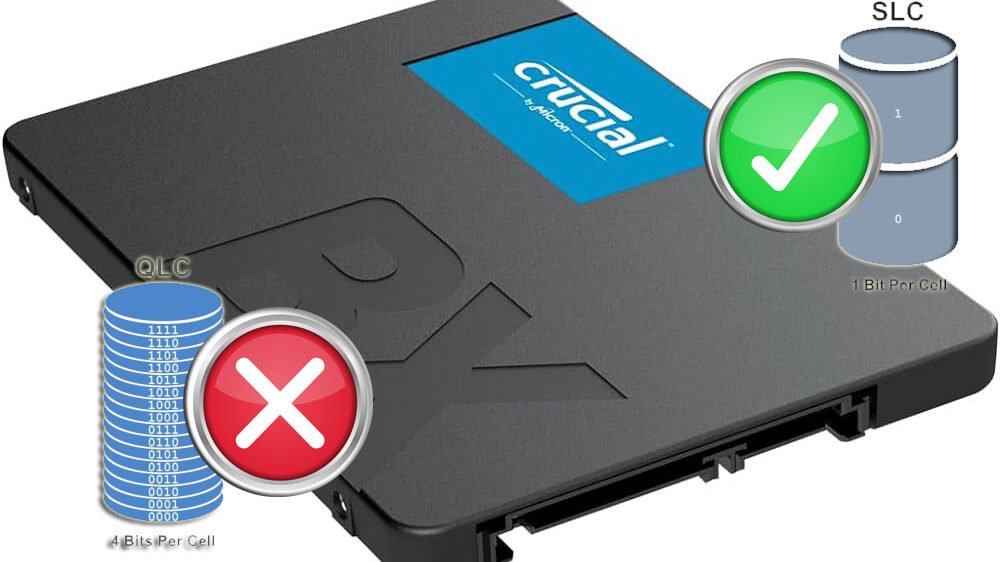
Transformando um SSD QLC em SLC – Tutorial de como tunar um SSD, aumentando muito sua vida útil!
 por gabrielcariocapfz abril 28, 2024 · Reviews / SSDs e armazenamento
Nesse artigo, faremos algo inédito! Vamos mostrar o passo a passo para transformar um SSD com NANDs QLC em um SSD SLC, com vida útil insanamente maior além e com melhor desempenho geral!
Especificações do SSD Cobaia
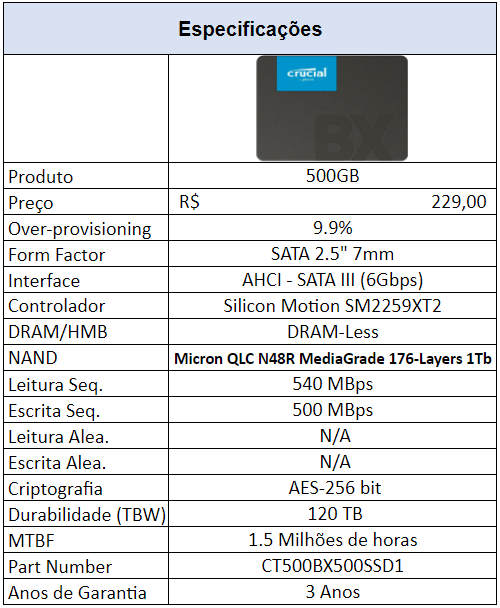
O SSD escolhido foi um Crucial BX500 que já testamos inumeras vezes tanto aqui no nosso site quanto no meu canal do YouTube
ATENÇÃO ANTES DE SEGUIR COM O VÍDEO!!!
Primeiramente, este procedimento é mais seguro de se realizar do que o Overclocking, porém, ainda demanda de cautela, portanto, só realize ele caso realmente saiba o que está fazendo! Não nos responsabilizamos por procedimentos errados, irei explicar da melhor forma possível para que não tenhamos desentendimentos.
Obviamente, isso anula a garantia de qualquer SSD, e ATENÇÃO, AO REALIZAR A GRAVAÇÃO DO FIRMWARE NO SSD, OS DADOS SÃO APAGADOS, portanto, realizem backup dos dispositivos antes de qualquer cosia.
FERRAMENTAS NECESSÁRIAS
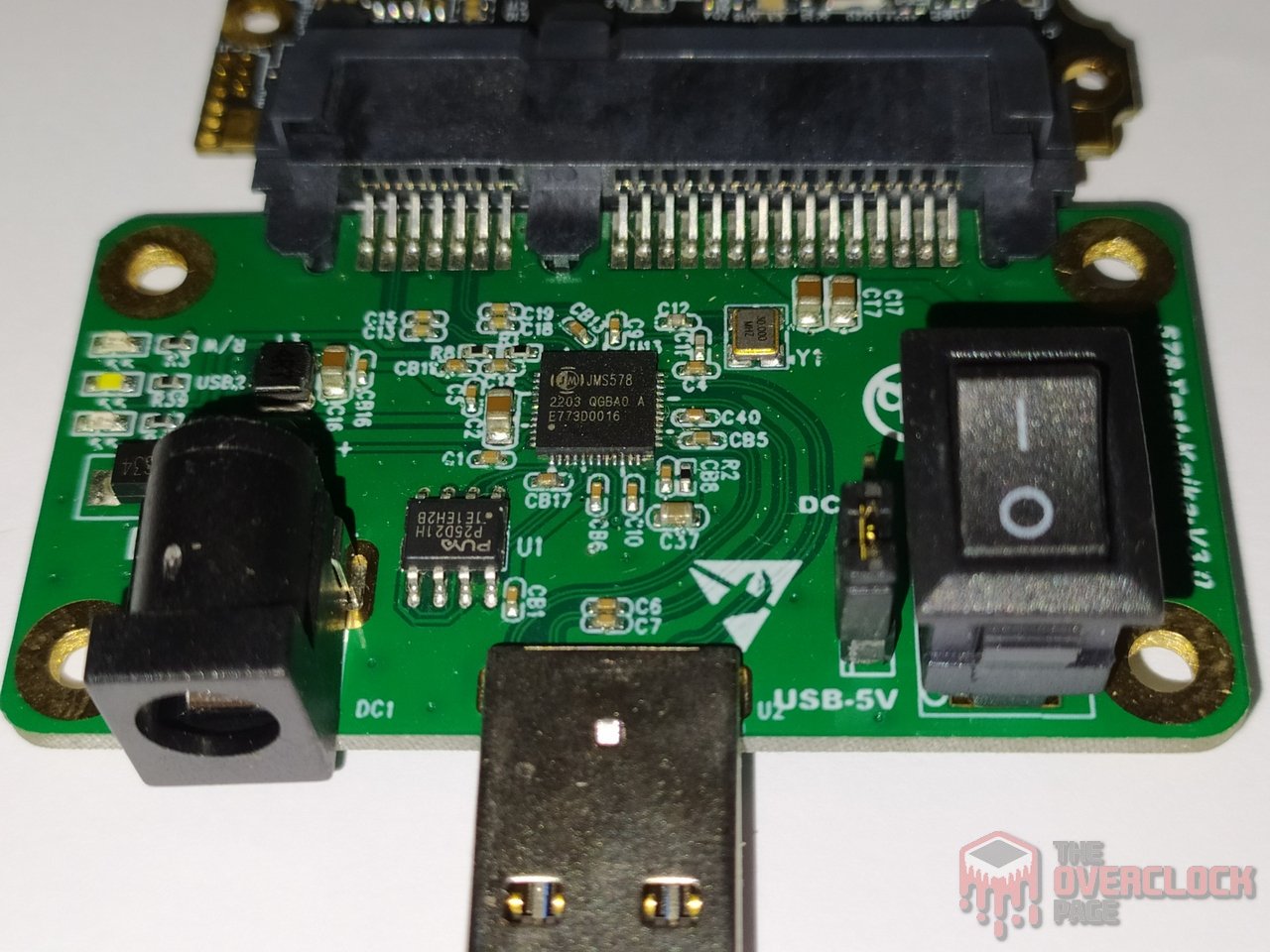
Para realizar este procedimento foi necessário utilizar um adaptador que já vimos aqui no site, trata-se do adaptador de entrada SATA para USB 3.0 com Bridge Chip da Jmicron modelo JMS578.
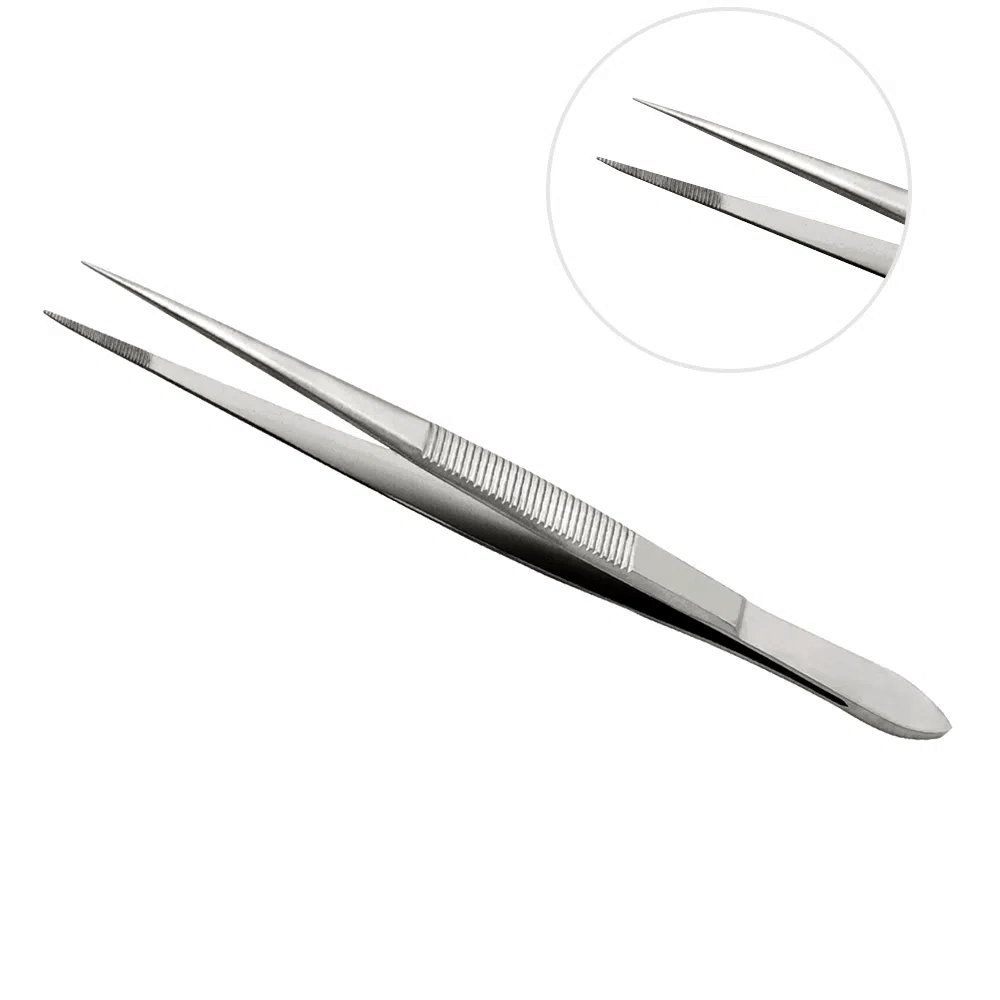
Além da pinça para realizar o curto nos terminais do ROM/Safe Mode no PCB do SSD.
Especificações técnicas
Antes de passarmos direto para o tutorial, vamos analisar um pouco mais deste SSD.
Controlador
O controlador do SSD é o responsável por fazer todo o gerenciamento de dados, over provisioning e garbage collection, dentre outras funções que ocorrem em segundo plano. E, é claro, isso faz com que o SSD tenha um bom desempenho.
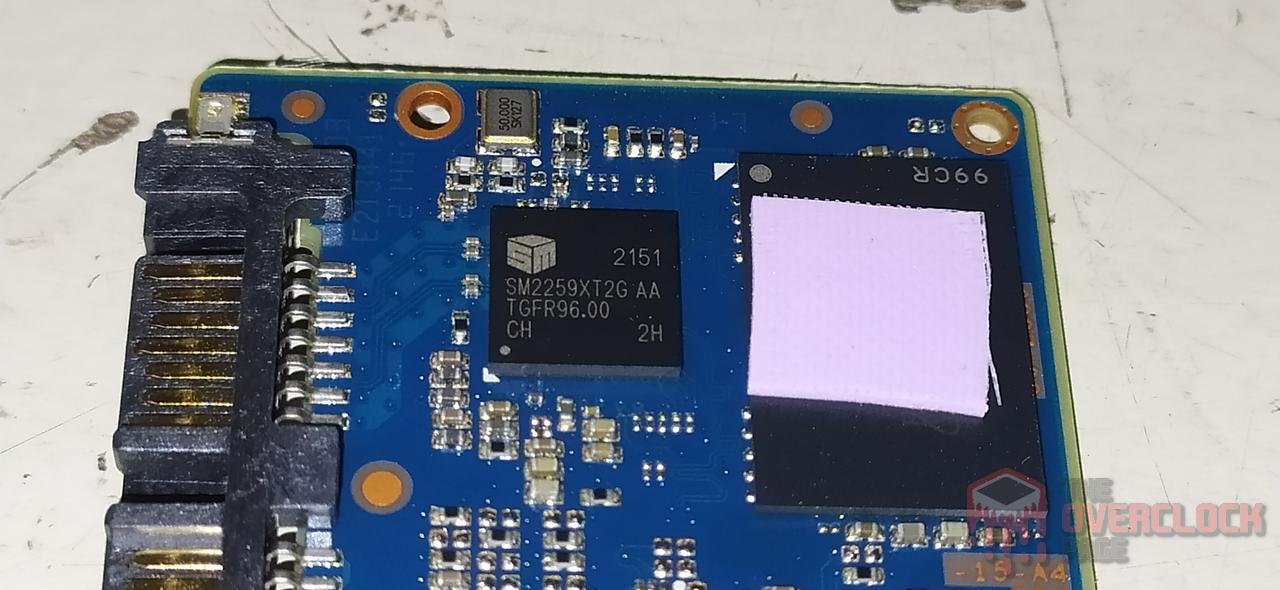
Neste projeto, o SSD utiliza este controlador da Silicon Motion modelo SM2259XT2 que é uma variante nova do SM2259XT.
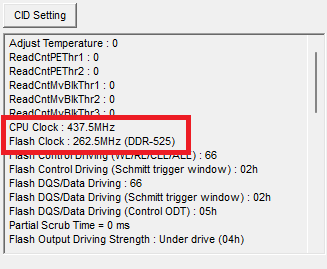
Neste caso, trata-se de um controlador single-core, ou seja, com 1 núcleo principais que fazem o gerenciamento das Nands, com arquiterura ARC-32 bit e não ARM como estamos acostumados. Este controlador tem uma frequência de operação que vai até no máximo de 550 MHz, porém, como veremos na imagem a seguir neste projeto ele estava trabalhando à 437.5 MHz.
Este controlador também possui suporte para até 2 canais de comunicação com barramento de até 800 MT/s, onde cada um desses canais possui suporte até 8 comandos Chip Enable, o que possibilita este controlador se comunicar com até 16 Dies simultaneamente utilizando a técnica de Interleaving.
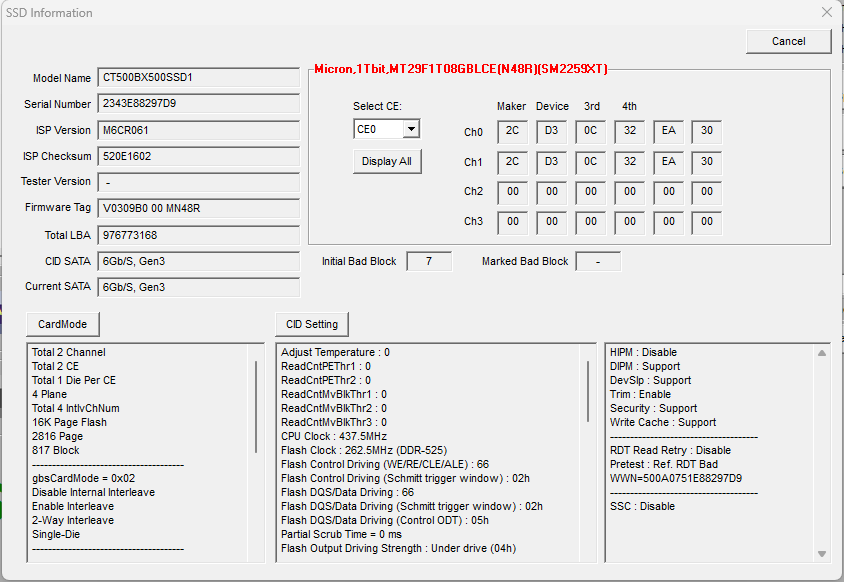
O que era diferente do seu antecessor, o SM2259XT, que tinha 4 canais e 4 C.E. suportando no máximo 16 dies.
DRAM Cache ou H.M.B.
Todo SSD topo de linha que visa oferecer um alto desempenho consistente necessita de um buffer para poder armazenar suas tabelas de mapeamento (Flash Translation Layer ou Look-up table). Com isso, ele consegue ter desempenho aleatório melhor e ser mais responsivo.
Por ser um SSD SATA DRAM-Less, ele não oferece suporte a tecnologia HMB.
NAND Flash
Com relação a seus circuitos integrados de armazenamento, o SSD de 500GB possui 2 chip Nand flash “NY240” que ao decodificálos gera-se as NANDs “MT29F2T08GELCEJ4-QU:C“. Tratam-se de Nands da fabricante norte-americana Micron, modelo N48R Media Grade, sendo neste caso dies de 1Tb (128GiB) contendo 176-Layers de dados e um total de 195 gates, gerando uma array efficiency de 90,2%.
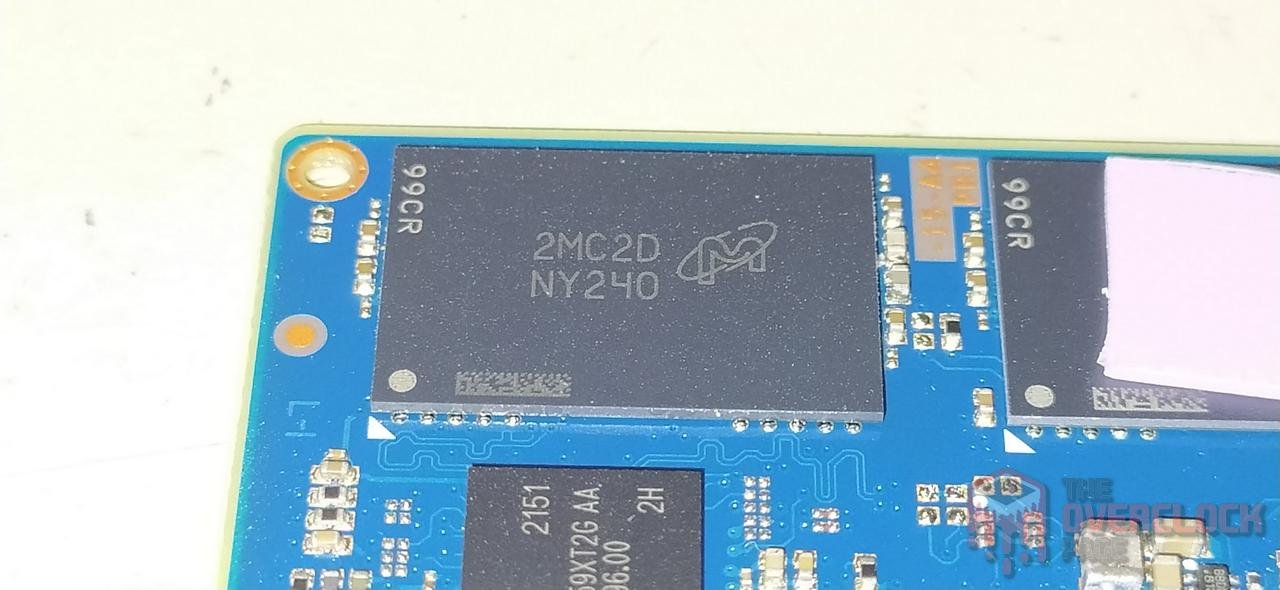
Neste SSD, cada NAND Flash possui 2 dies com 1Tb de densidade, totalizando 256GB por NAND, que ao todo se gera 500GB. Elas se comunicam com o controlador com seu barramento de 262.5 MHz (525 MT/s) o que é bem abaixo do que as NAND são capaz. Pois tanto estes dies N48R são capazes de rodar a 800 MHz (1600 MT/s).
Existe alguns motivos para estarem rodando tão baixo assim, como por exemplo, o fabricante optar em diminuir o consumo elétrico e o aquecimento ou até mesmo esse Batch de NAND Flashs não consegue passar pelo Q.C. (Quality Control da Micron) à frequência maiores e acaba sendo vendida mais barata ou talvez tenha uma endurance menor também, o que em geral gera um custo da NAND menor, possibilitando SSDs como este ter um valor bem baixo.
SOFTWARES UTILIZADOS PARA O ESTE PROJETO
Como se trata de um controlador Silicon Motion, nós vamos utilizar uma ferramenta de produção em massa deles, conhecida como MPTools.
Valendo ressaltar que, estes softwares NÃO são disponibilizados pelo fabricantes e sim VAZADOS por pessoas com acessos, e postados em fórums russos ou chineses.
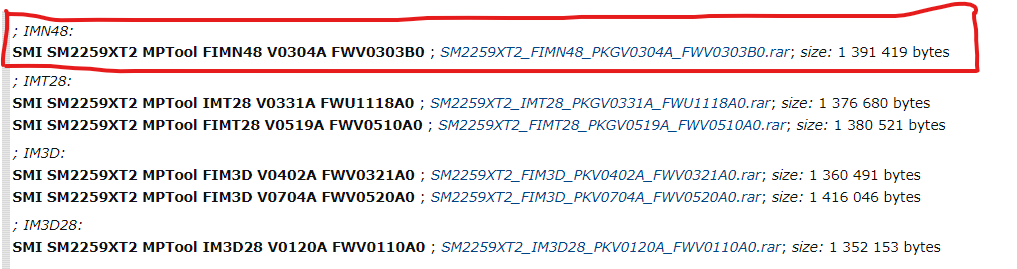
Para este projeto vamos utilizar o “SMI SM2259XT2 MPTool FIMN48 V0304A FWV0303B0“ que precisa ser compatível com tanto o controlador quanto a NAND Flash e esse nos permite isso.
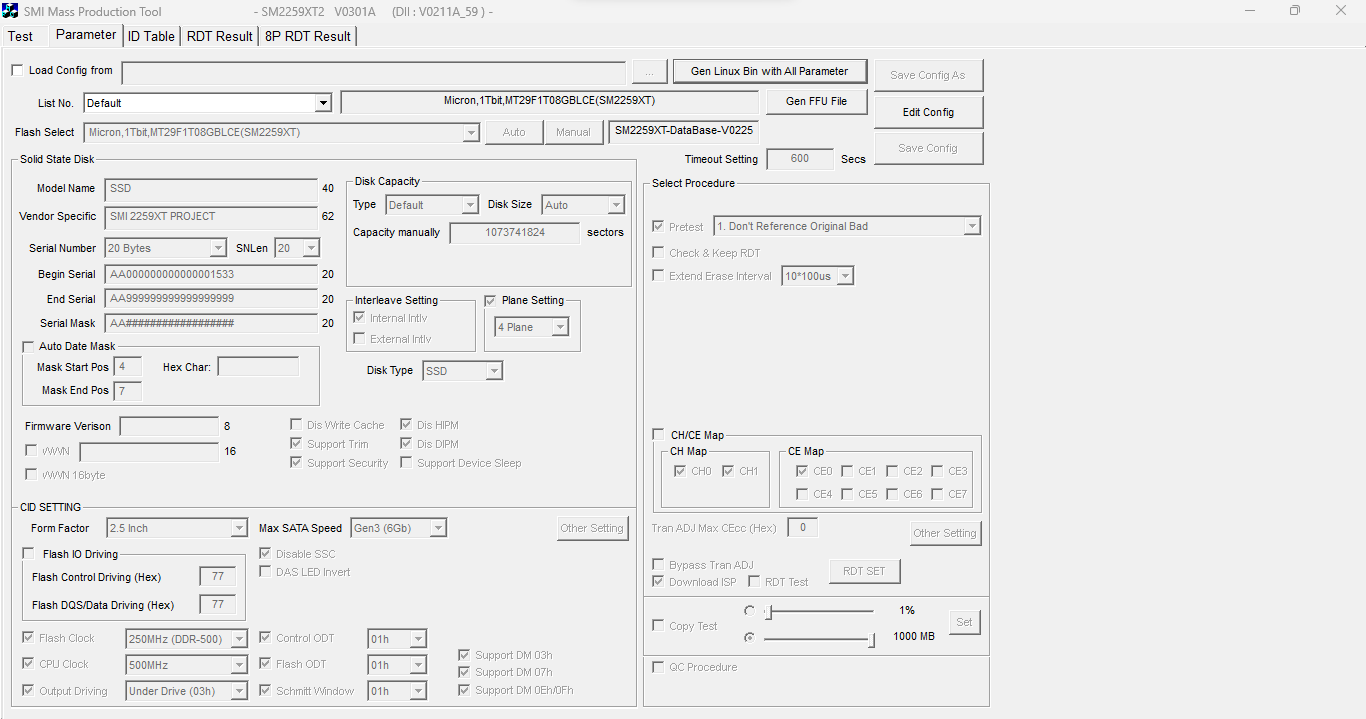
Antes de realizarmos quaisquer modificações precisamos pegar alguns parâmetros do SSD para mantê-los, já que os valores desse software já vem pré-definido de outro SSD que talvez use parâmetros diferentes. Para isso devemos pegar os seguintes parâmetros.
- Flash IO Driving com suas sub-divisões
- Flash Control Driving
- Flash DQS/Data Driving
Aonde estes 2 parâmetros utilizam valores em hexadecimais e tem de ser alterados de acordo com a velocidade desejada que configuraremos o SSD.
Temos também muitos mais parâmetros como:
- Control ODT (On-die Termination)
- Flash ODT (On-die Termination)
- Schmitt Window Trigger
Para pegar estes parâmetros, devemos ir na tela inicial do MPTools como vemos abaixo:
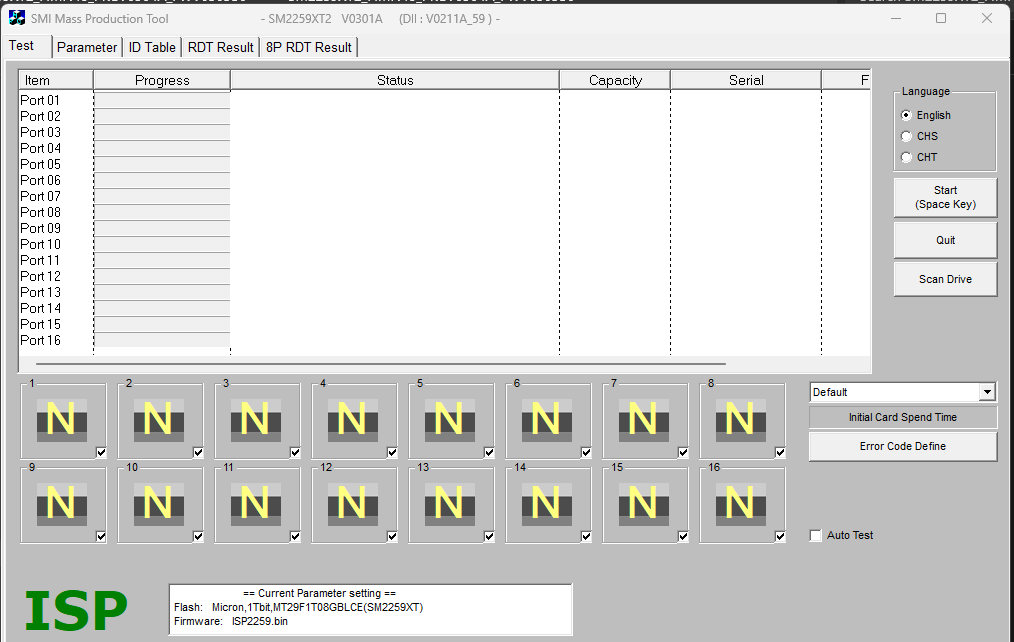
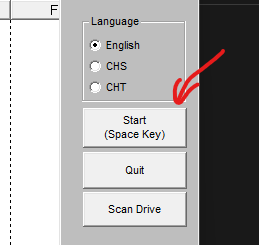
E então vamos clicar em “Scan” que vai escanear todos os discos compatíveis no sistema:
Logo após isto, será mostrado o SSD na porta 1 caso tudo tenha dado certo até agora, relembrando não é preciso colocar o SSD em Safe Mode/ROM Mode ainda.
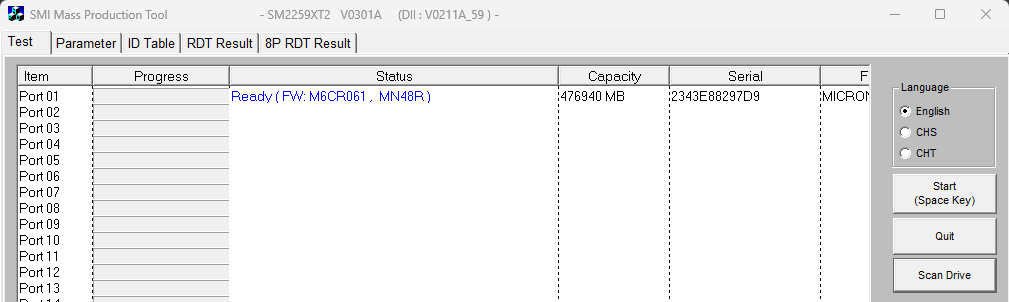
Agora damos um duplo click neste Nome em Azul “Ready (FW: M6CR061, MN48R)“, que ao clicarmos duas vezes será aberto esta nova tela com informações do SSD.
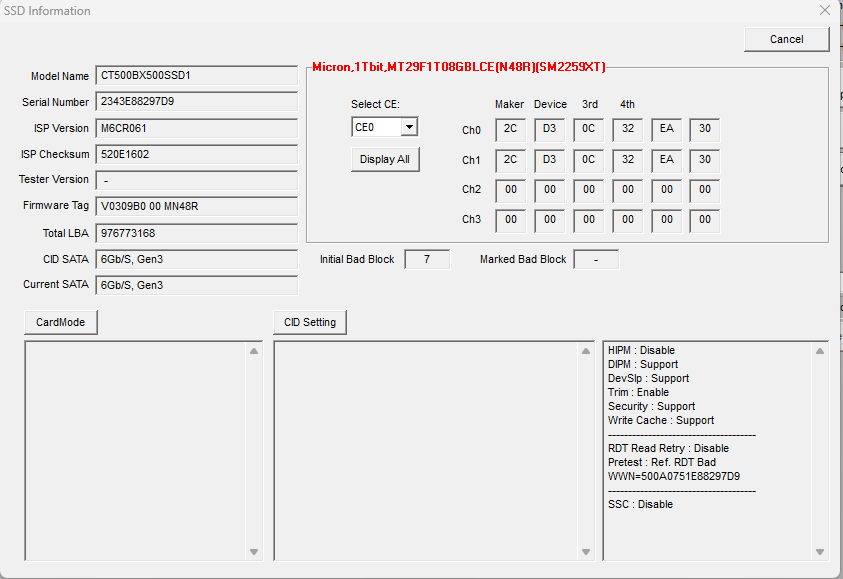
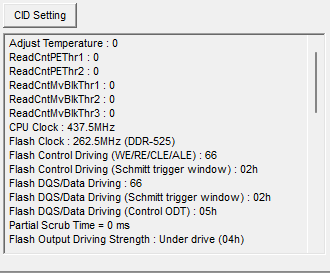
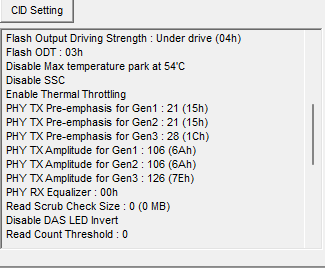
Em seguida devemos clicar tanto em Card mode quanto CID Settings para podemos ver todos os parâmetros que o SSD vem de fábrica:
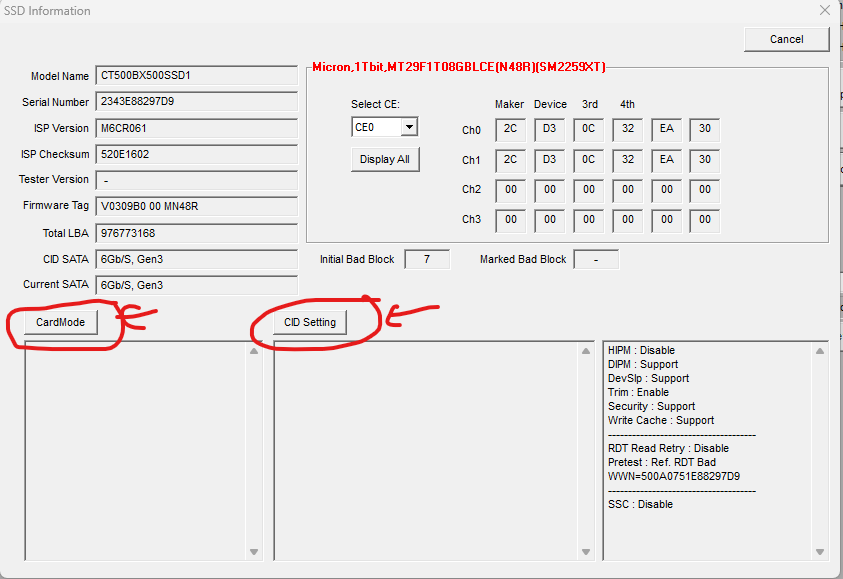
Após anotarmos este parâmetros vemos também aqui a velocidade do controlador e da NAND, que para méritos de uma comparação justa, deixaremos nessas mesmas frequências.
APLICANDO Configurações
Inicialmente devemos clicar no botão “Edit Config” no canto superior direito, a senha padrão é “espaço 2x” literalmente ” “.

Após habilitarmos as opções para configurar o SSD, vamos inicialmente dar um nome à este projeto, no campo “Model Name:” colocaremos o nome que o SSD irá ter, que no meu exemplo ficou com “SSD SLC Test“.
Logo em seguida vamos colocar uma tag neste novo Firmware. No retângulo vermelho número 3, vamos no campo “Firmware Version:” e colocamos o que desejarmos, eu coloquei SSD-SLC apenas como exemplo.
Logo após isso, chegamos em uma das partes mais cruciais, a parte sobre integridade dos sinais, pois todos esses demais parâmetros são sensíveis e devem ser ajustados de forma precisa.
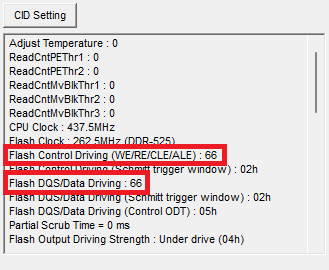
Vamos dar início com os 2 parametros superiores, os “Flash Control Driving (hex)” e o “Flash DQS/Data Driving (Hex)“. Como vismos nas imagens anteriores, estes parâmetros vem com valores 66 em hexadecimal, portanto estes iremos manter. Estes 2 parâmetros podem ser encontrados nas imagens abaixo:
Logo após configurarmos estes 2, vamos para as frequências e como vemos na imagem a seguir, pegamos esses 2 valores e definimos eles, o CPU neste software vinha por padrão em 500 MHz enquanto a NAND em 250 MHz, a NAND vai subir um pouco o clock e o CPU diminuir, não realizarei o overclock aqui para termos uma comparação justa. E em seguida vamos deixar o Output driving em 03H que é o sinal mais próximo de 04H que o SSD tinha.
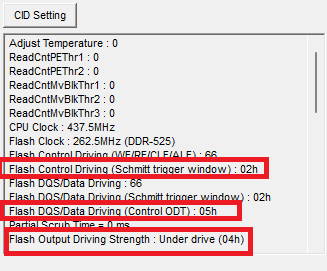
Em seguida temos as 3 últimas configurações para resolvermos, o Flash ODT,Control ODT, e Schimitt Window. Neste caso aplicamos os valores circulados em vermelho em cada um desses parâmetros nesses respectivos campos.
Aqui chegamos ao fim de mais uma etapa desse procedimento e damos início a próxima etapa seguinte, que é a modificação do software, pois por padrão, essa versão do MPTools não suportaria essa modificação.
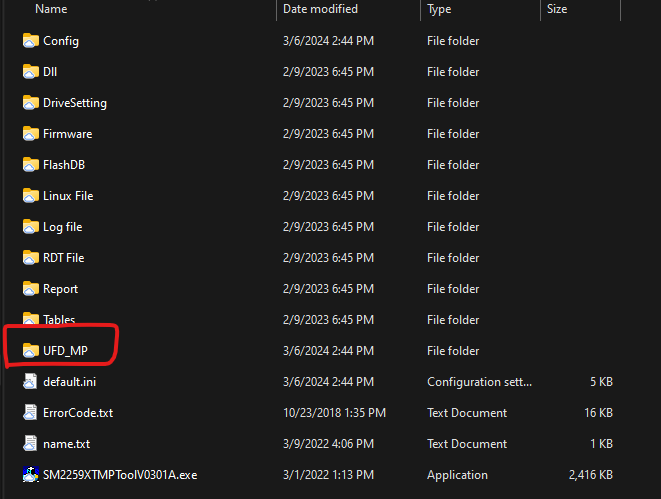
Inicialmente, precisamos ir no diretório deste programa na pasta “UFD_MP” que fica no diretório da raiz dessa pasta.
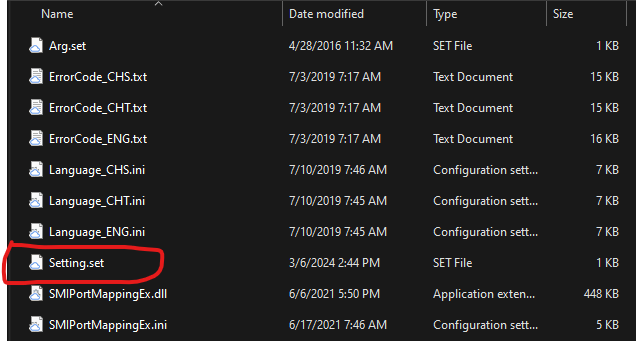
Dentro desta pasta, devemos procurar pelo arquivo chamado de “Setting.set” que é um arquivo de configuração do MPTools. E vamos abrí-lo utilizando o Bloco de nota do windows mesmo.
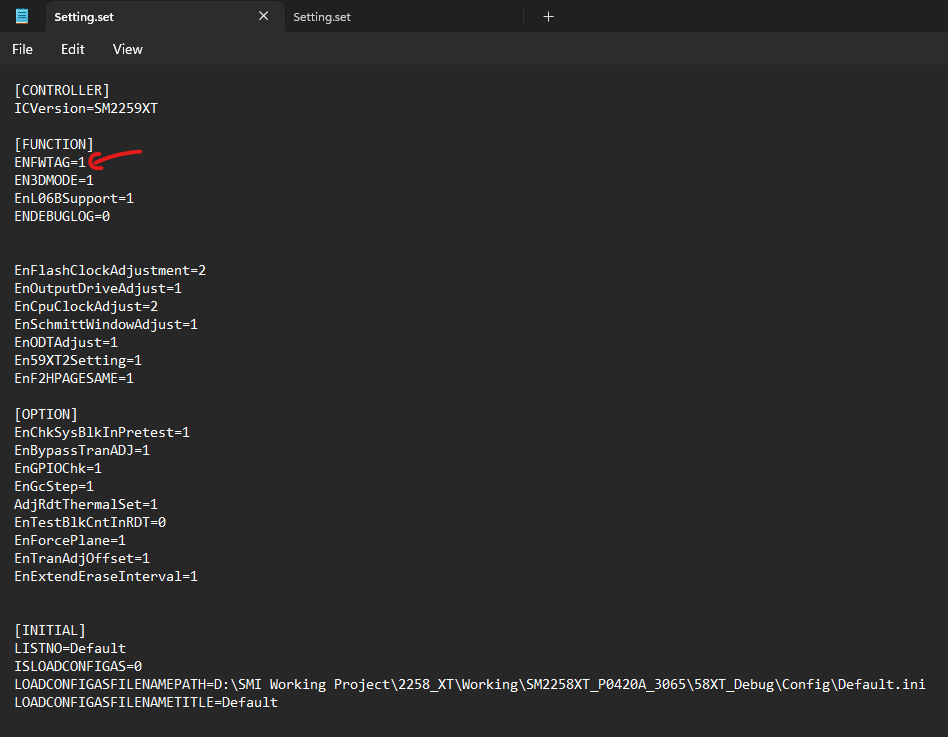
Com o arquivo aberto, realizaremos 2 modificações, a primeira sendo na sessão “[Function]” aonde temos a configuração chamada de “ENFWTAG=1” a qual devemos modificar seu nível lógico de 1 para 0.
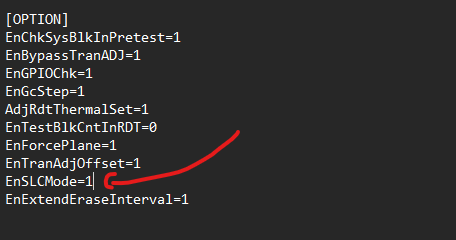
A outra configuração é na categoria “[Option]“, onde vamos adicionar mais uma linha de comando extra. Sendo este comando o seguinte: “EnSLCMode=1“. Então após isso salvamos o arquivo e voltamos a abrir o MPTools.
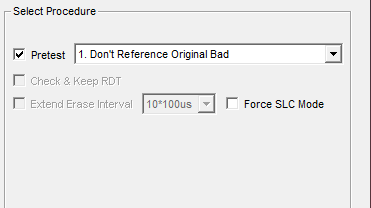
Com o MPTools aberto, podemos notar que no setor de “Select Procedure” aparece agora uma opção chamada “Force SLC Mode“, que devemos marcar. Mas vamos com calma pois ainda não terminamos as modificações, não adianta tentar gravar este novo firmware no SSD, pois ainda vai operar no seu modo nativo seja ele TLC ou QLC.
Agora, a parte crucial que permite que todas essas modificações que fizemos se torne possível, precisamos pegar os arquivos de boot e inicialização do firmware dentro de uma pasta do MPTools e colocar esses arquivos em outro diretório desse programa.
Primeiramente, voltamos ao diretório padrão do MPTools e vamos abrir a pasta “Firmware” do software.
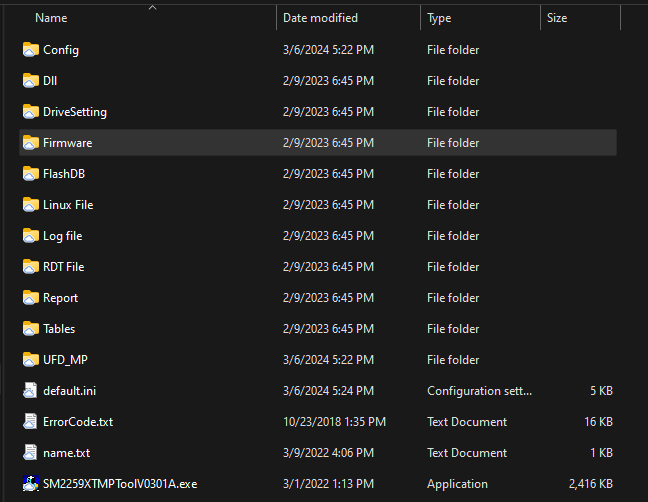
Dentro dessa pasta vamos abrir uma chamada 2259 que é referente ao controlador SM2259XT2 deste SSD, e dentro desta mesma pasta vamos encontrar uma chamada “IMN48” junto de um arquivo de configurações e parâmetros.
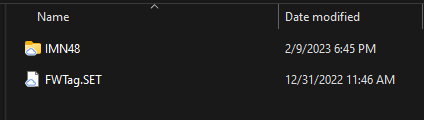
Novamente, entramos dentro dessa pasta IMN48 e iremos nos deparar iúmeros arquivos e pastas.
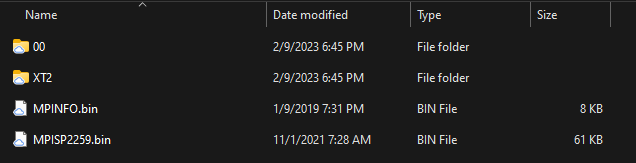
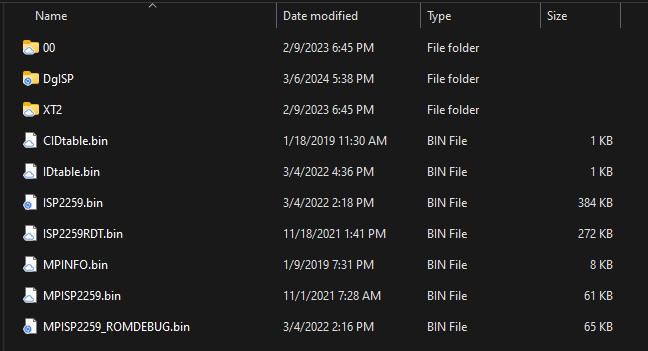
Vamos seguir em frente e abrir a pasta “00” e então vamos selecionar todos os arquivos e pastas dentro da pasta “00“.
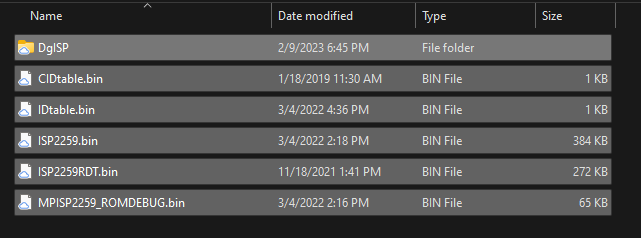
Nós vamos “copiar” (não recortar) para a pasta anterior, a pasta 00 que deve ficar como na imagem a seguir:
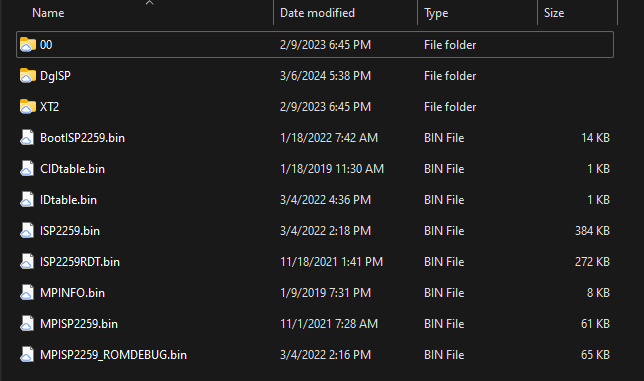
E então devemos entrar na pasta “XT2” e vamos copiar este único arquivo dentro dela chamado de “BootISP2259.bin” para este diretório 00 como na próxima imagem.
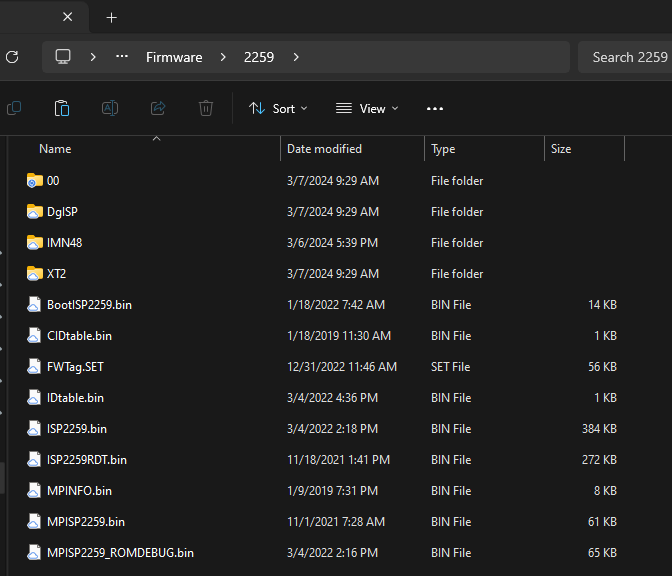
Em seguida vamos copiar novamente todos estes arquivos da pasta e vamos colar no diretório anterior 2259 como na imagem à seguir:
VALE RESSALTAR, ESTE PROCEDIMENTO COM ESSES ARQUIVOS SÃO PARA ESSE KIT DO SM2259XT2 + NANDS N48R.
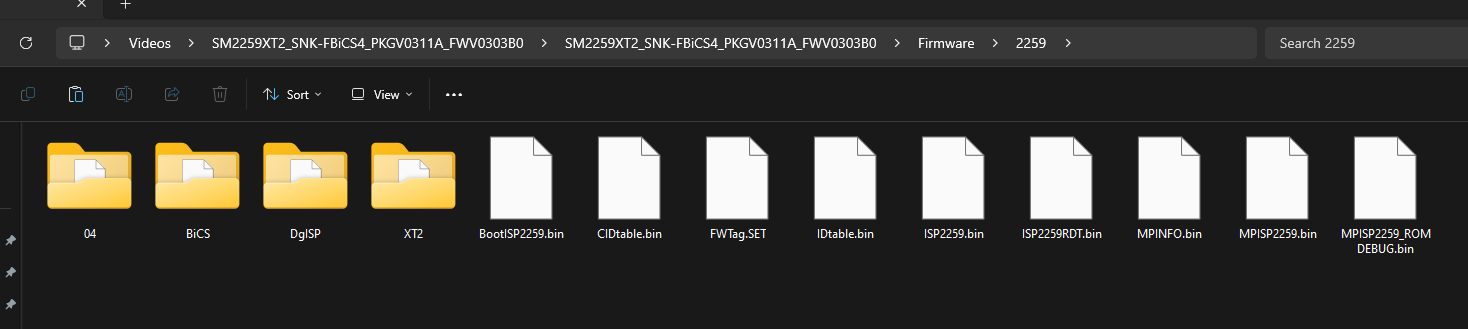
OUTROS SSDS COM NANDS DIFERENTES É O MESMO PROCEDIMENTO, PORÉM, COM PASTAS DE NOMES DIFERENTES, AS PASTAS N48 SERÃO NOMEADAS DE ACORDO COM O FABRICANTE DAS NANDS COMO VEMOS NO EXEMPLO ABAIXO DE UM SSD COM CONTROLADOR SM2259XT2 + NANDs KIOXIA BiCS5
PS: Alguns modelos de NANDs podem não ser 100% compatíveis. Até agora só testei com NANDs Intel e Micron.
Tendo deixado isto claro, voltamos ao programa MPTools, na aba Parameter e checamos todas as configurações anteriores para ver se ainda estão aplicadas.
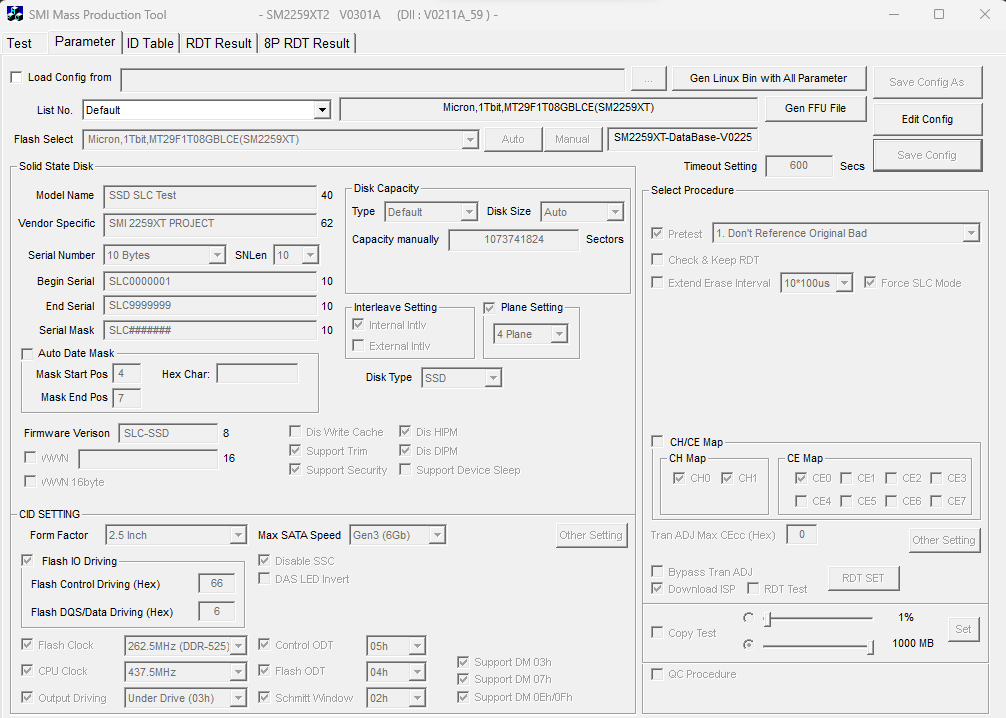
Estando tudo certo vamos para a sessão de “Test” ao lado de Parameter, cujo é a tela inicial do programa. E agora sim devemos colocar o SSD em ROM mode. Vamos fechar o software novamente.
O QUANTO A DURABILIDADE AUMENTOU?
Bom para que possamos calcular de forma precisa, e necessário algumas informações como as seguintes:
Write Amplification Factor
NAND: Program/Erase Cycle
Capacidade do SSD
Com esses 3 parâmetros podemos ter uma nocão básica do TBW, mas lembrando que é algo aproximado para ter um valor preciso seria necessário seguir os parâmetros JEDEC JESD218A para que o cálculo seja mais preciso que possui parâmetros mais complicados de usuários conseguirem como W.L.E. (Wear-Leveling Efficiency)
Utilizando este cálculo base com o SSD no modo padrão vemos que ele tem um TBW de 120TB, com um Program/Erase Cycle dessas NANDs Media Grade N48R na casa de 900 P.E.C. E como eu sei disso? Consegui acesso ao datasheet das NANDs. Levando isto em consideração podemos chegar a conclusão abaixo, tomando como base o cálculo:

120 TB (TBW) = (900 P.E.C. x 0.5 TB)
———————-
X (W.A.F)
X = 3.75 W.A.F.
Baseados nisso, o WAF do SSD de forma nativa seria meio alto, na faixa de 3.75, quando testei na parte prático ficou próximo perto de 3.8 WAF.
Agora no modo pSLC, os parâmetros mudam, a NAND desse Die consegue ter uma durabilidade de 60.000 P.E.C. de acordo com o datasheet, e sua capacidade cai para 0.12TB (120GB). Já quando testei de forma aleatório o SSD, percebi que seu W.A.F. ficou abaixo dos 2 W.A.F. o que melhorou bem
X TB (TBW) = (60.000 P.E.C. x 0.12 TB)
———————-
1.8 (W.A.F)
X = 4000 TB (TBW)
Vemos que o TBW aumentou drásticamente, de 120TB para 4.000TB, foi um acréscimo de mais de 3333%, mais de 3000 porcento!
BANCADA DE TESTES
– Sistema Operacional: Windows 11 Pro 64-bit (Build: 22H2)
– Processador: Intel Core i7 13700K (5.7GHz all core) (E-cores e Hyper-threading desabilitados)
– Memória RAM: 2 × 16 GB DDR4-3200MHz CL-16 Netac (c/ XMP)
– Placa-mãe: MSI Z790-P PRO WIFI D4 (Bios Ver.: 7E06v18)
– Placa de Vídeo: RTX 4060 Galax 1-Click OC (Drivers: 537.xx)
– Armazenamento (OS): SSD Solidigm P44 Pro 2TB (Firmware: 001C)
– SSD testado: SSD “SLC-Test” – BX500 (Firmware: Meu customizado)
– Versão drive Chipset Intel Z790: 10.1.19376.8374.
– Windows: Indexação desabilitada para não afetar resultados dos testes.
– Windows: Atualizações do Windows updates desabilitados para não afetar resultados dos testes.
– Windows: A maioria dos aplicativos do Windows desabilitados de rodar em segundo plano.
– Teste Boot Windows: Imagem limpa com apenas drivers e todos os updates.
– Teste de pSLC Cache: O SSD é arrefecido por fans para não gerar thermal throtling, interferindo no resultado.
– Windows: Anti-Vírus desabilitado para diminuir variação de cada Rodada.
– SSDs Testados: Utilizado como disco secundário, com 0% de espaço sendo utilizado e outros testes com 50% de espaço utilizado para representar um cenário realista.
– Quarch PPM QTL1999 – Teste de consumo elétrico: realizo com 3 parâmetros, em idle aonde o disco é deixado como secundário e após um tempo em idle é realizado a gravação por 1 hora e tirado a média.
CONTRIBUIÇÃO PARA PROJETOS COMO ESTE NO FUTURO
Caso tenham gostado deste artigo e gostariam de ver mais artigos como este, estarei deixando a seguir um link onde é possível contribuir diretamente.
Link comissionado de Contribuição
CRYSTALDISKMARK
Realizamos testes sintéticos sequenciais e aleatórios com as seguintes configurações:
Sequencial: 2x 1 GiB (Blocos 1 MiB) 8 Queues 1 Thread
Aleatórios: 2x 1 GiB (Blocos 4 KiB) 1 Queue 1/2/4/8/16 Threads
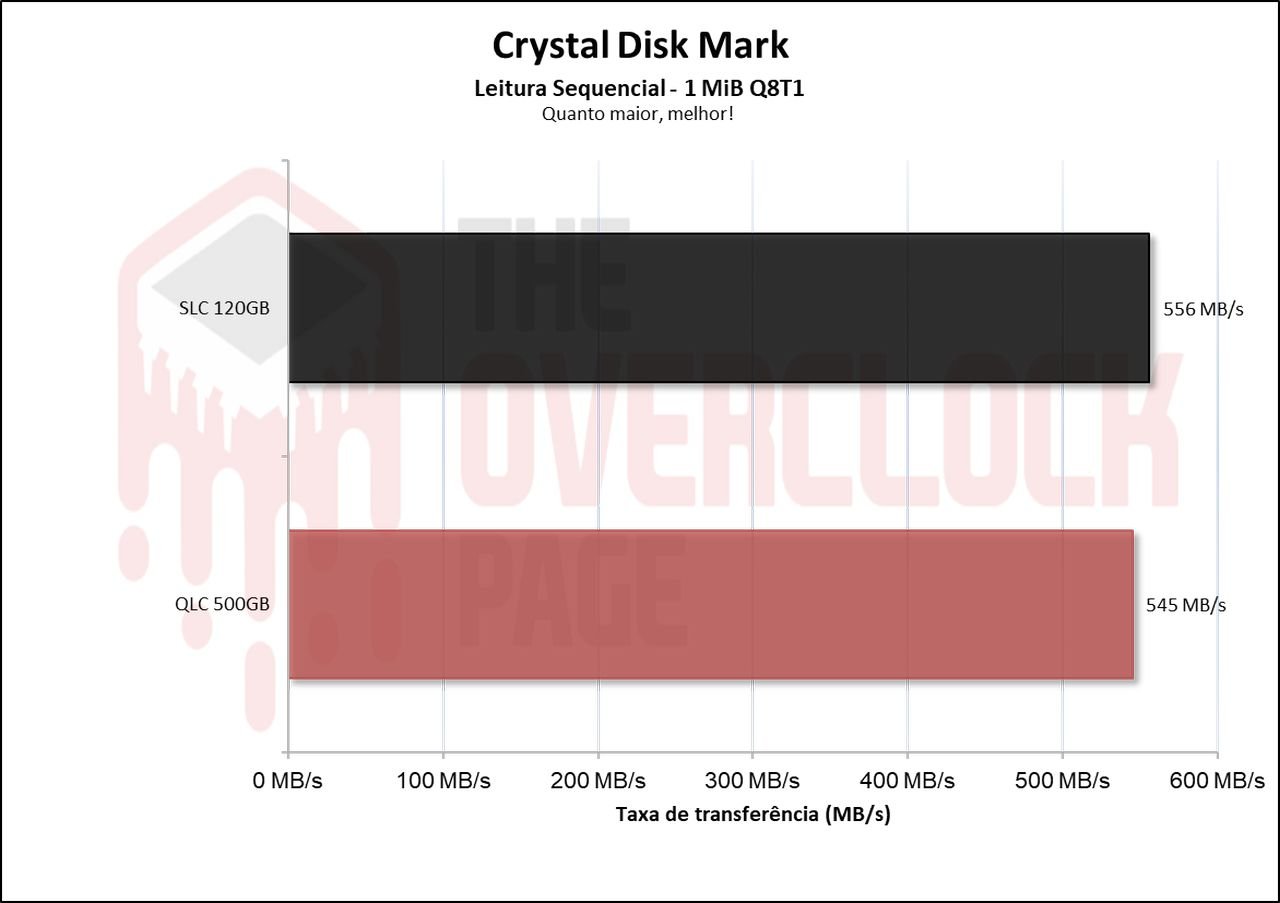
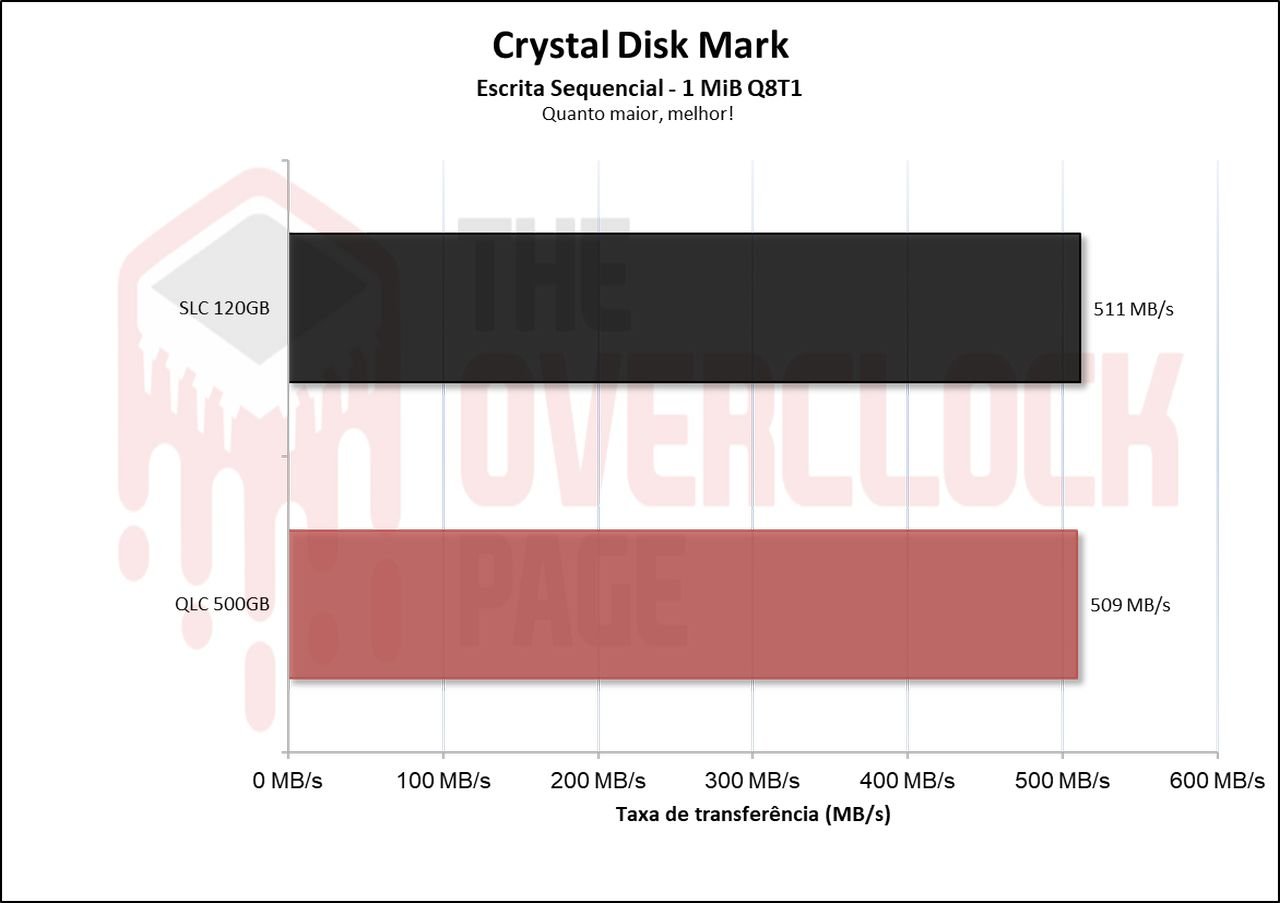
Nestes cenários sequenciais vemos que a diferença é basicamente é inesistente pois mesmo com o pSLC Cache, o SSD já consegue atingir seu barramento máximo e as velocidades sequenciais do fabricante. Sem menionar que se trata de um teste rápido, em um benchmark mais extenso e pesado veremos que haverá sim uma diferença.
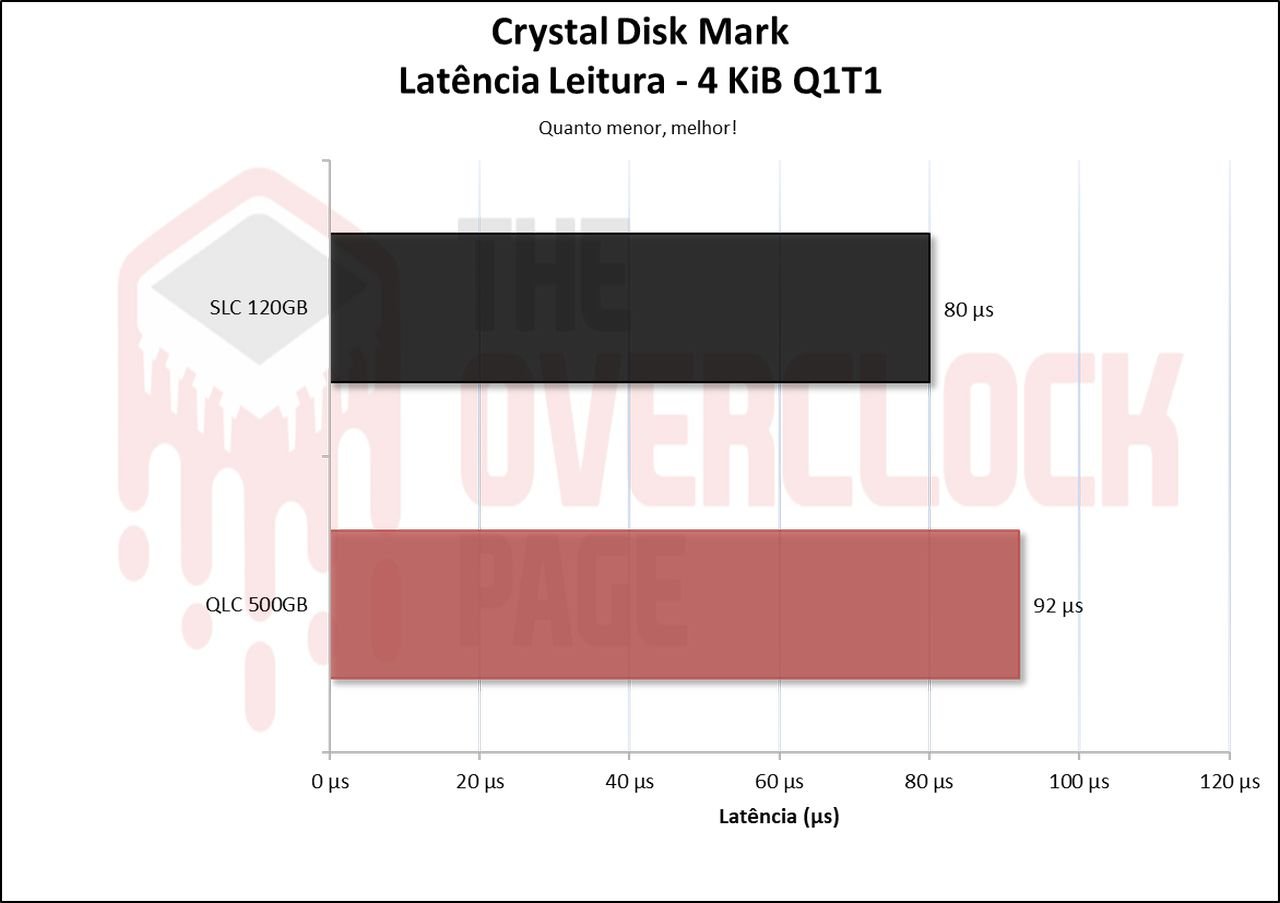
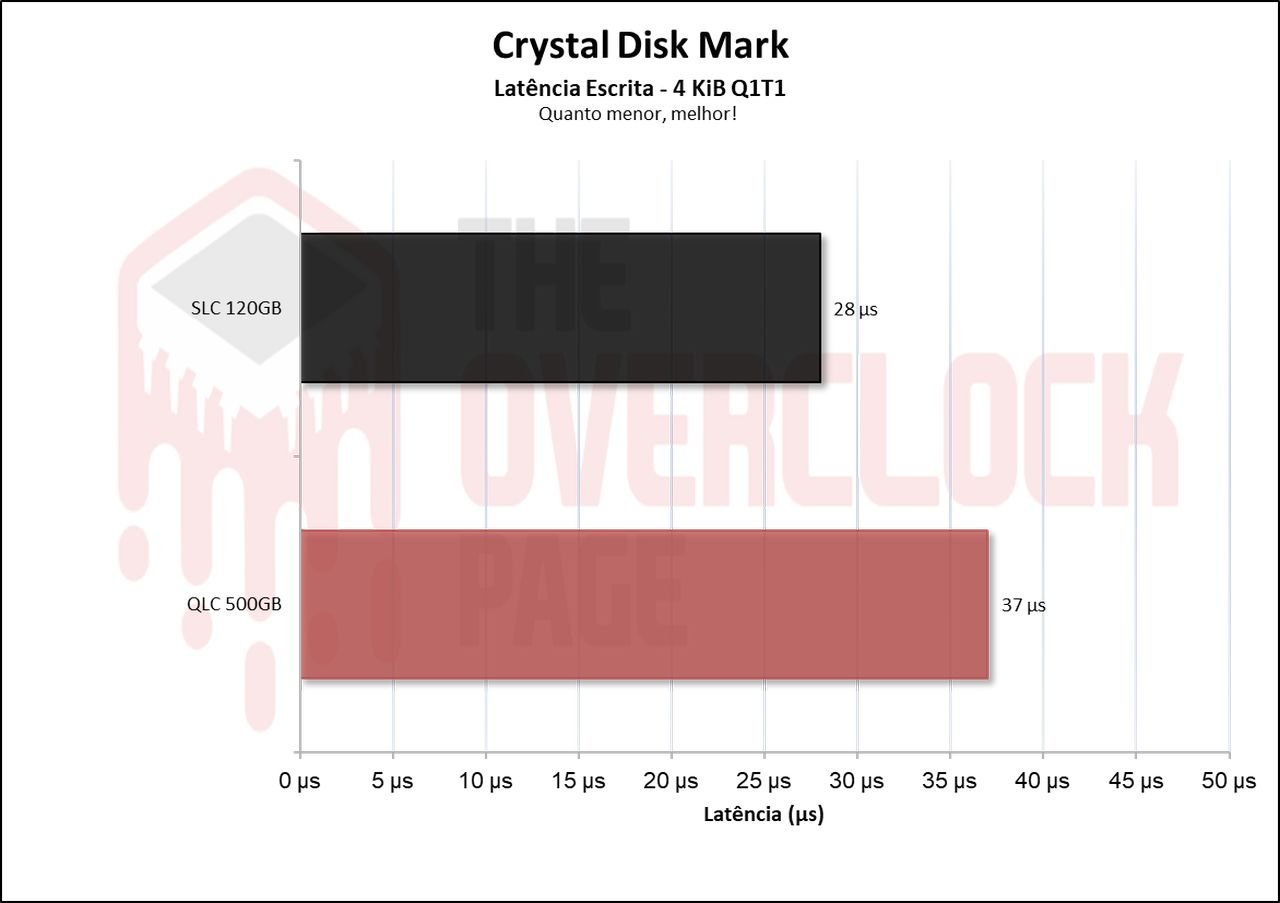
Já em suas latências, houve sim uma queda considerável pois quando o SSD está em Idle suas NANDs quando começam a gravar, ou “ler” estão no modo nativo que seria QLC, que até serem reprogramadas para SLC tem uma certa latência, já agora com o SSD em modo full pSLC essa latência é muito menor pois ele já fica sempre no modo pSLC.
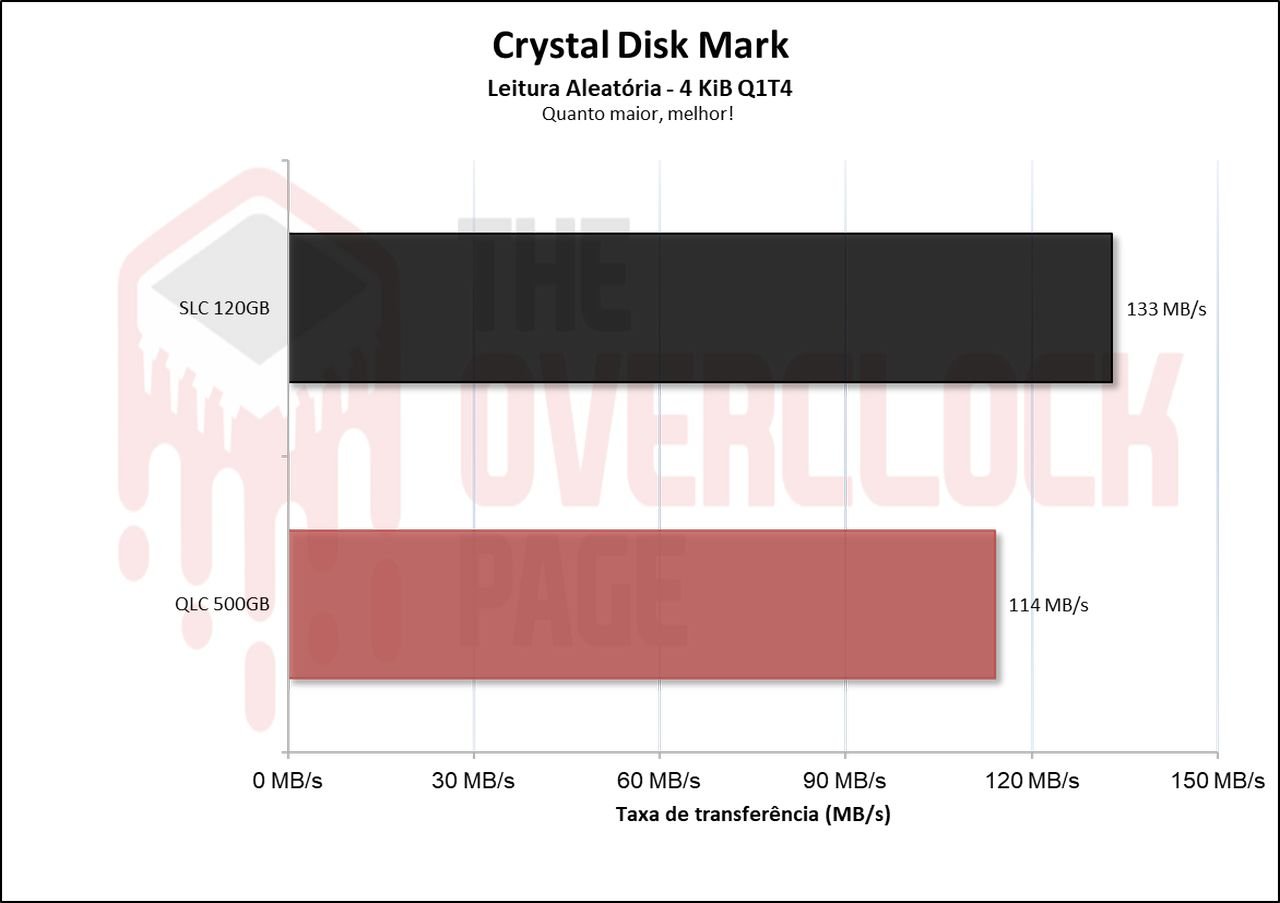
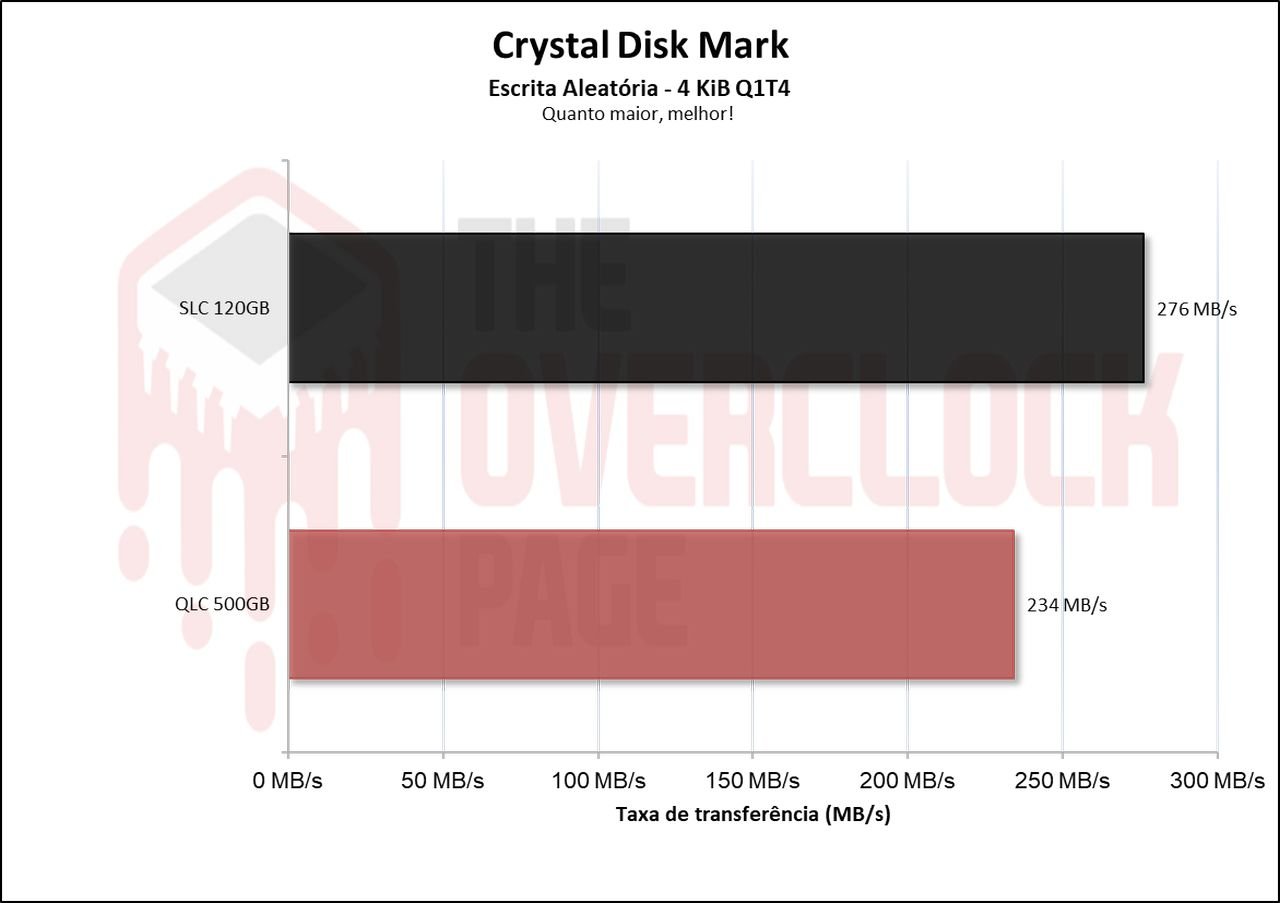
O mesmo ocorre em suas velocidades aleatórias, vemos que houve uma diferença maior nesses benchrmaks do que na velocidade sequencial.
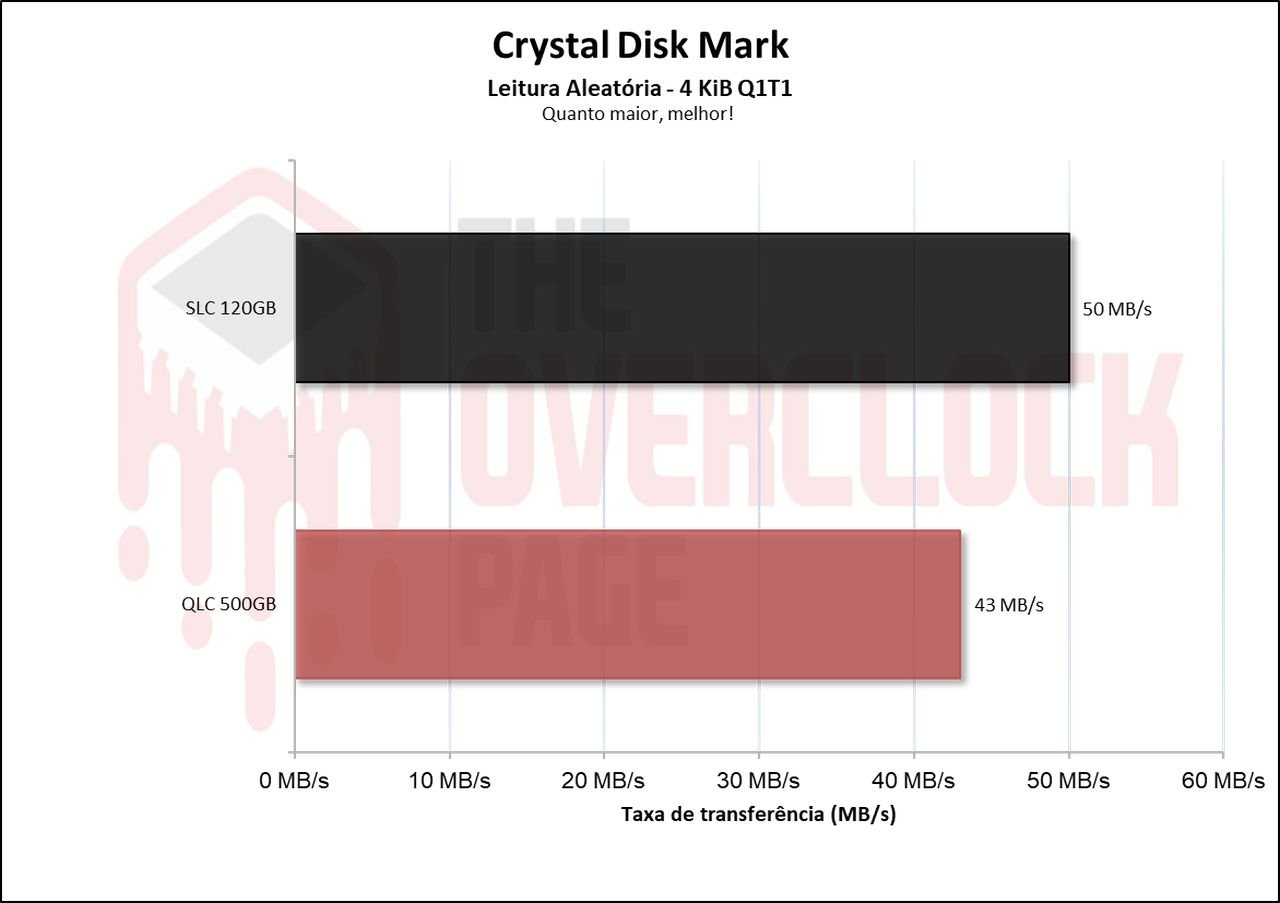
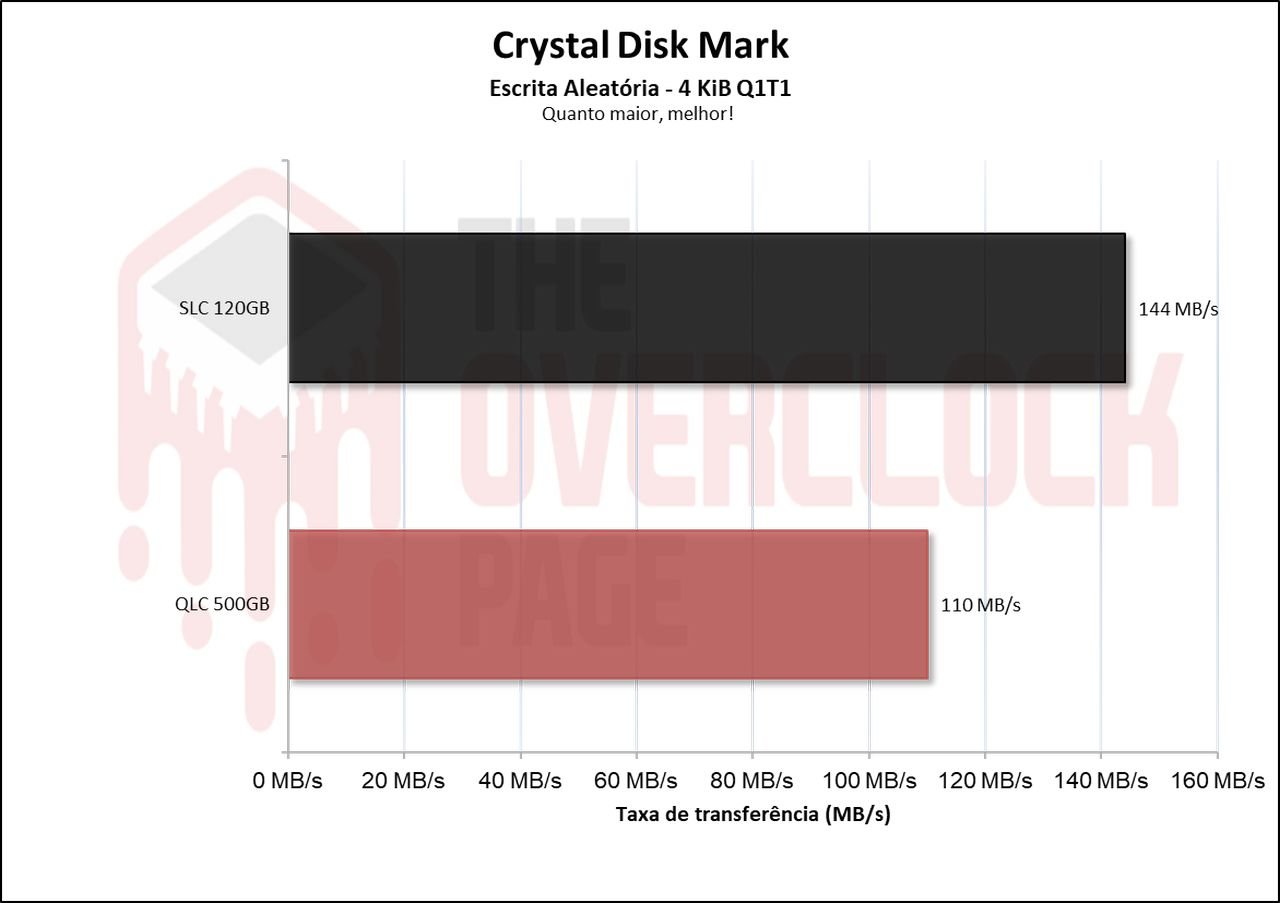
O mesmo ocorre em QD1, vemos que na leitura o SSD teve um incremento de mais de 16% em suas velocidades, enquanto que na escrita houve um ganho muito maior, de mais de 30%.
ATTO Disk Benchmark QD1 e QD4
Realizamos um teste utilizando o ATTO para observar a velocidade dos SSDs em determinados tamanhos de blocos diferentes. Neste benchmark, foi configurado da seguinte forma:
Blocos: de 512 Bytes até 8 MiB
Tamanho do arquivo: 256MB
Queue Depth: 1 e 4.
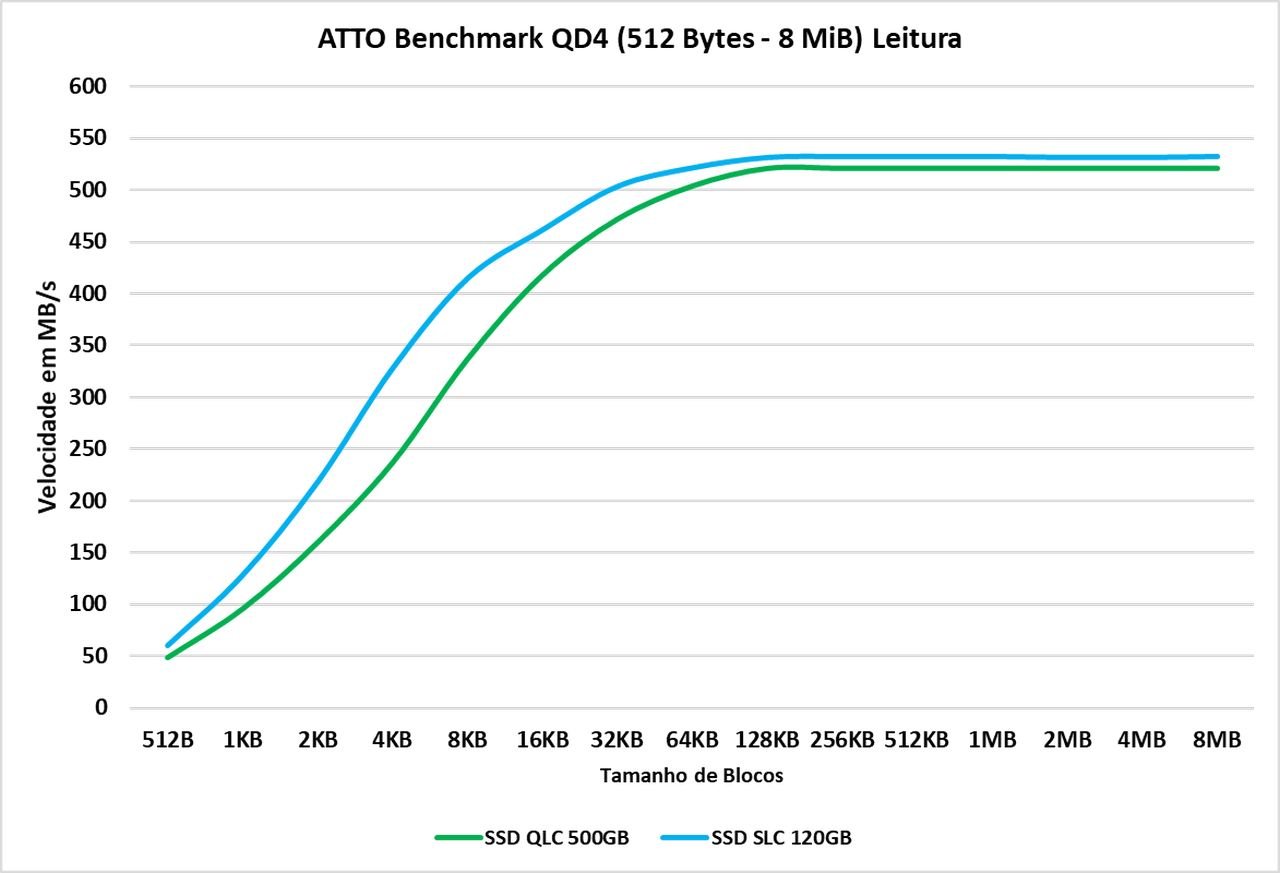

O ATTO Disk Benchmark é um software que faz um teste de velocidade sequencial com arquivos comprimidos, ou seja, para uma simulação em uma carga de transferência de dados como no Windows, geralmente vemos algo em torno dos blocos de 128KB à 1 MiB, agora, vemos que até aqui o SSD em modo pSLC fica na frente do SSD em modo de como bem de fábrica em todos os tamanhos de blocos, o que novamente é incrível.
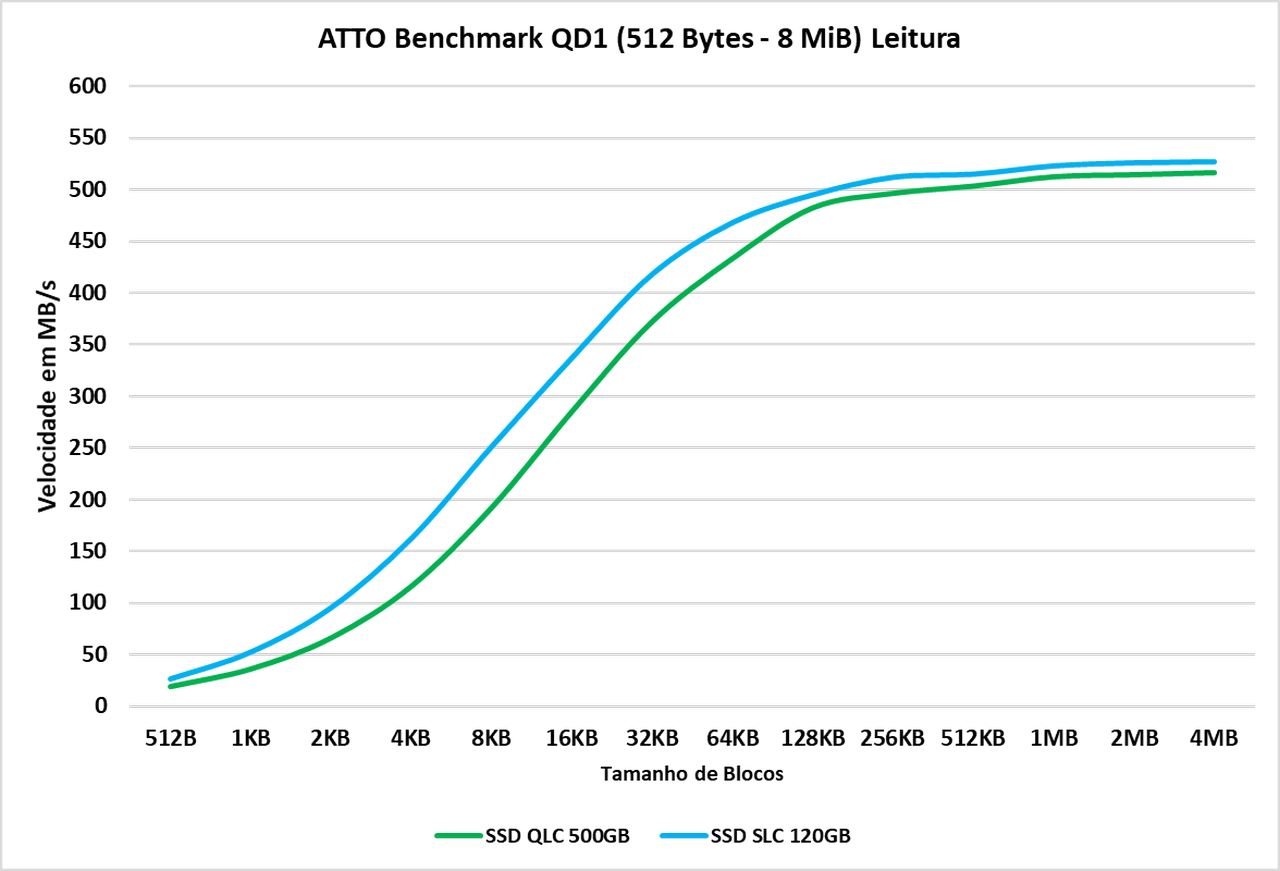
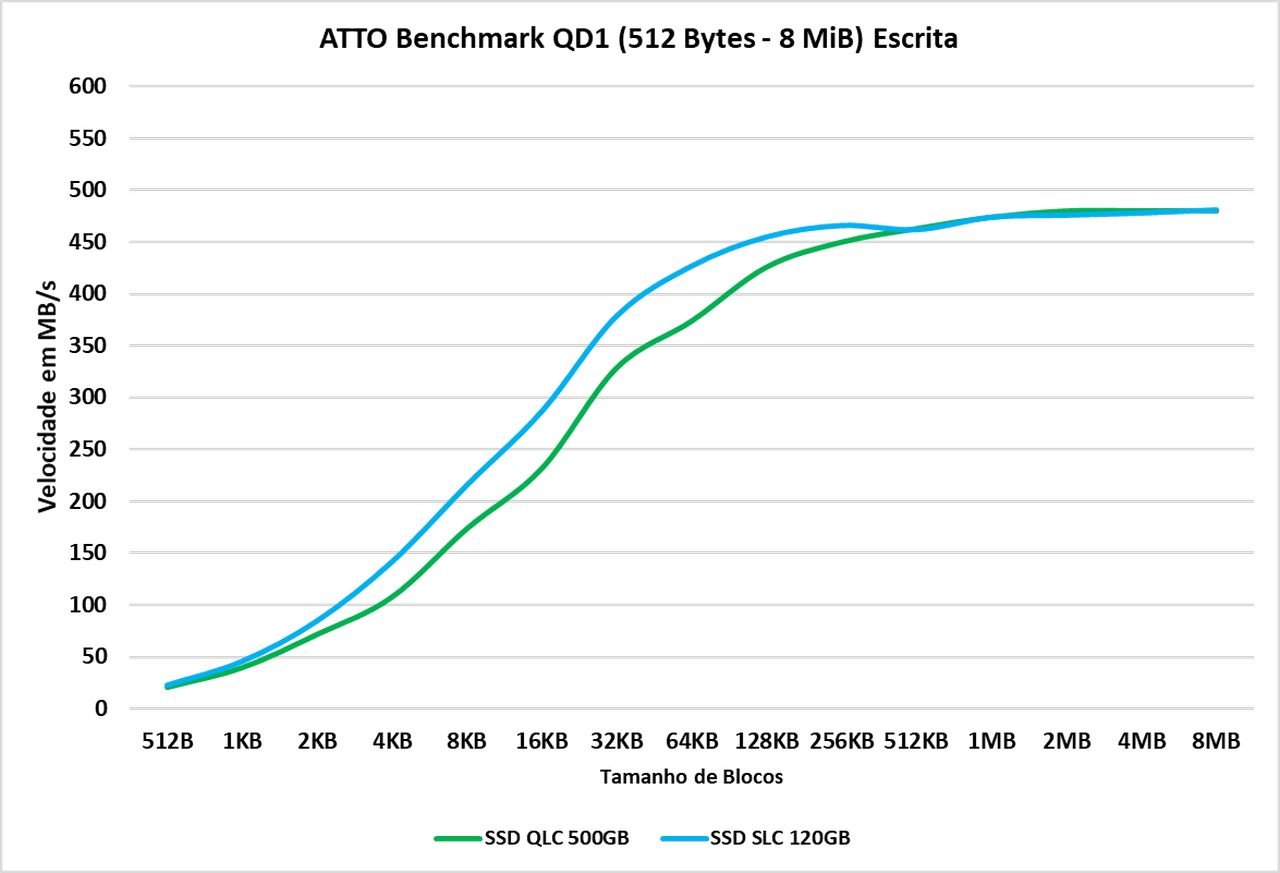
Em queue depth de 1 o mesmo se repetiu, embora a diferença em alguns tamanhos de blocos tenha sido levemente inferior comparados à Queue depth de 4.
3DMark – Storage Benchmark

Neste benchmark, são realizados diversos testes voltados a armazenamento, incluindo testes de carregamento de games como Call of Duty Black Ops 4, Overwatch, gravação e streaming com o O.B.S. de uma gameplay à 1080p 60 FPS, instalação de alguns jogos e transferências de arquivos de pastas de games.
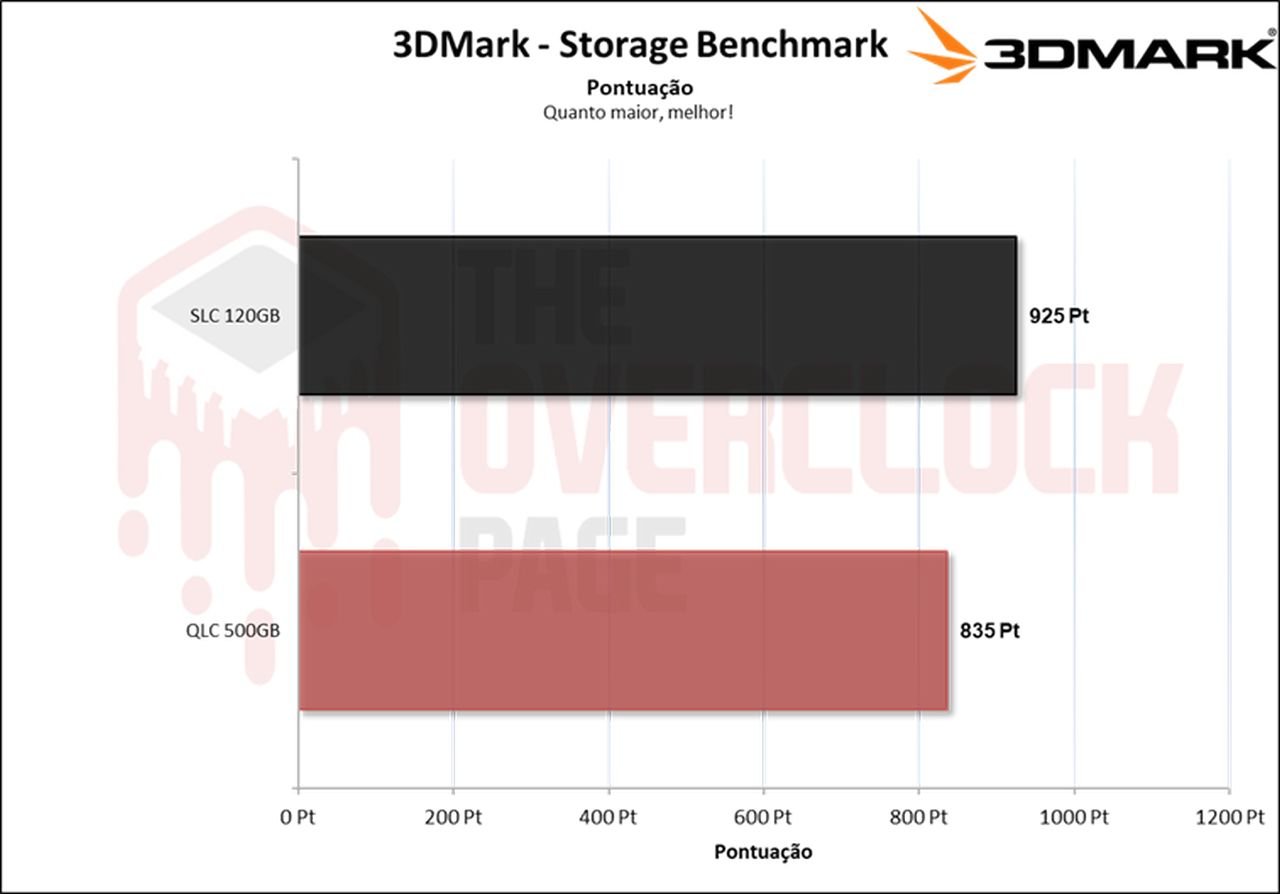
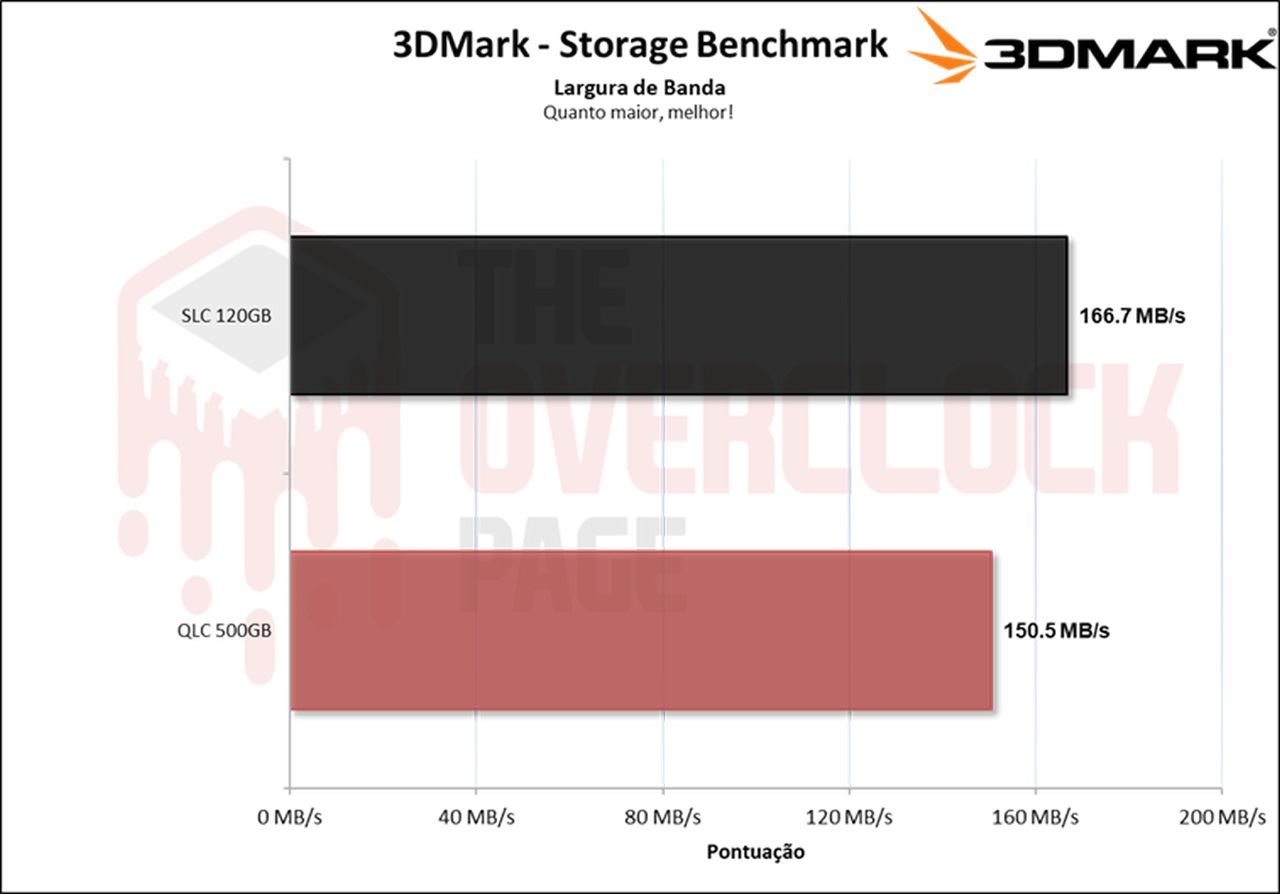
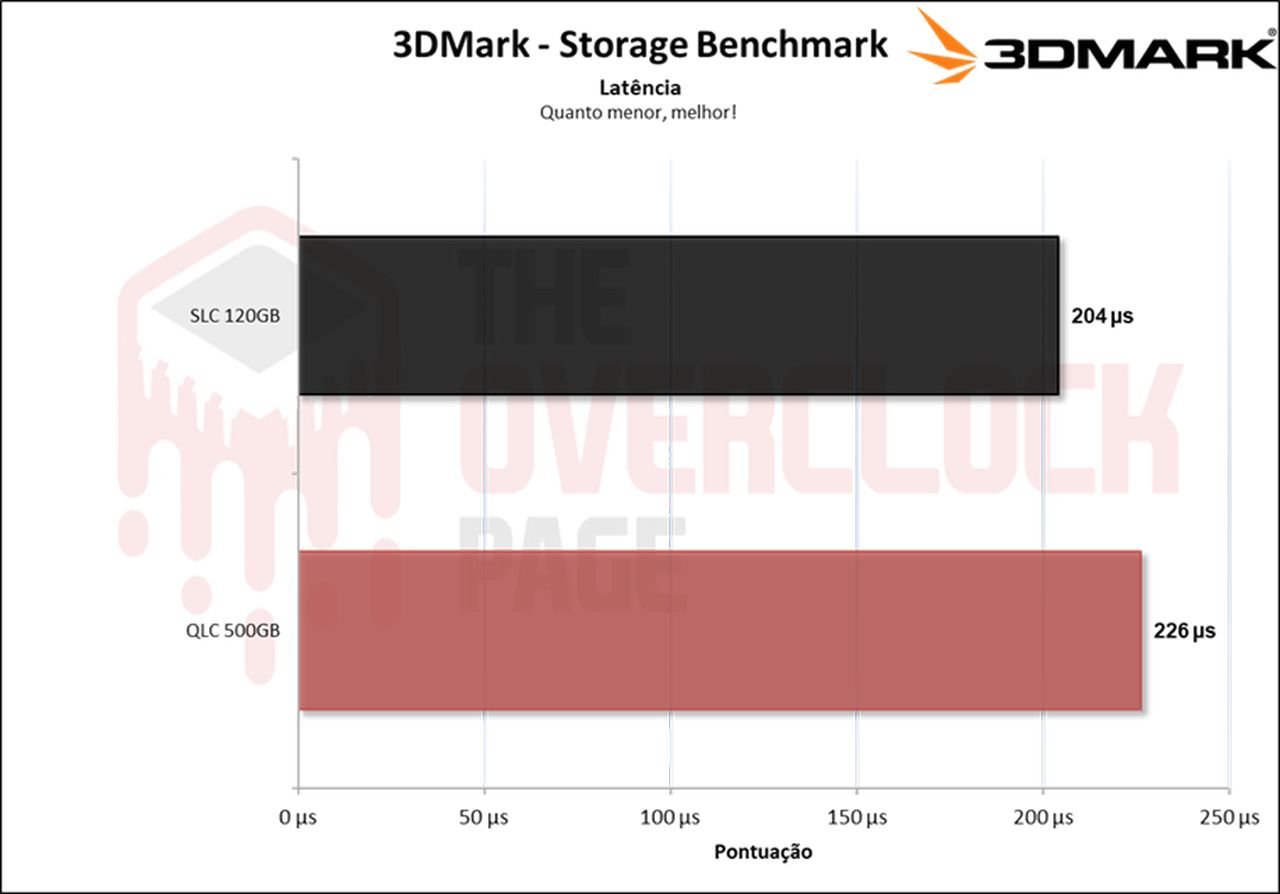
Já neste benchmark com foco maior em ambientes casuais, podemos ver que mesmo aqui em um cenário totalmente representativo da realidade há sim uma diferença de desempenho, principalmente em sua latência, embora não deva ser algo totalmente facil de se perceber no dia a dia nesses cenários mais “leves”.
PCMARK 10 – FULL SYSTEM DRIVE BENCHMARK
Neste teste, foi utilizada a ferramenta Storage Test e o teste “Full System Drive Benchmark”, que faz testes leves e pesados no SSD.

Dentre estes traces podemos observar testes como:
– Boot Windows 10
– Adobe After Effects: Iniciar a aplicação até estar pronto para uso
– Adobe Illustrator: Iniciar a aplicação até estar pronto para uso
– Adobe Premiere Pro: Iniciar a aplicação até estar pronto para uso
– Adobe Lightroom: Iniciar a aplicação até estar pronto para uso
– Adobe Photoshop: Iniciar a aplicação até estar pronto para uso
– Battlefield V: Tempo de carregamento até o menu iniciar
– Call of Duty Black Ops 4: Tempo de carregamento até o menu iniciar
– Overwatch: Tempo de carregamento até o menu iniciar
– Usando Adobe After Effects
– Usando Microsoft Excel
– Usado Adobe Illustrator
– Usando Adobe InDesign
– Usando Microsoft PowerPoint
– Usando Adobe Photoshop (Uso intenso)
– Usando Adobe Photoshop (Uso mais leve)
– Copiando 4 arquivos ISOs, 20GB ao total de um disco secundário (Teste de Escrita)
– Realizando a cópia do arquivo ISO (Teste de leitura-escrita)
– Copiando o arquivo ISO para um disco secundário (Leitura)
– Copiando 339 arquivos JPEG (Fotos) para o disco sendo testado (Escrita)
– Criando cópias destes arquivos JPEG (Leitura-Escrita)
– Copiando 339 arquivos JPEG (Fotos) para outro disco (Leitura)
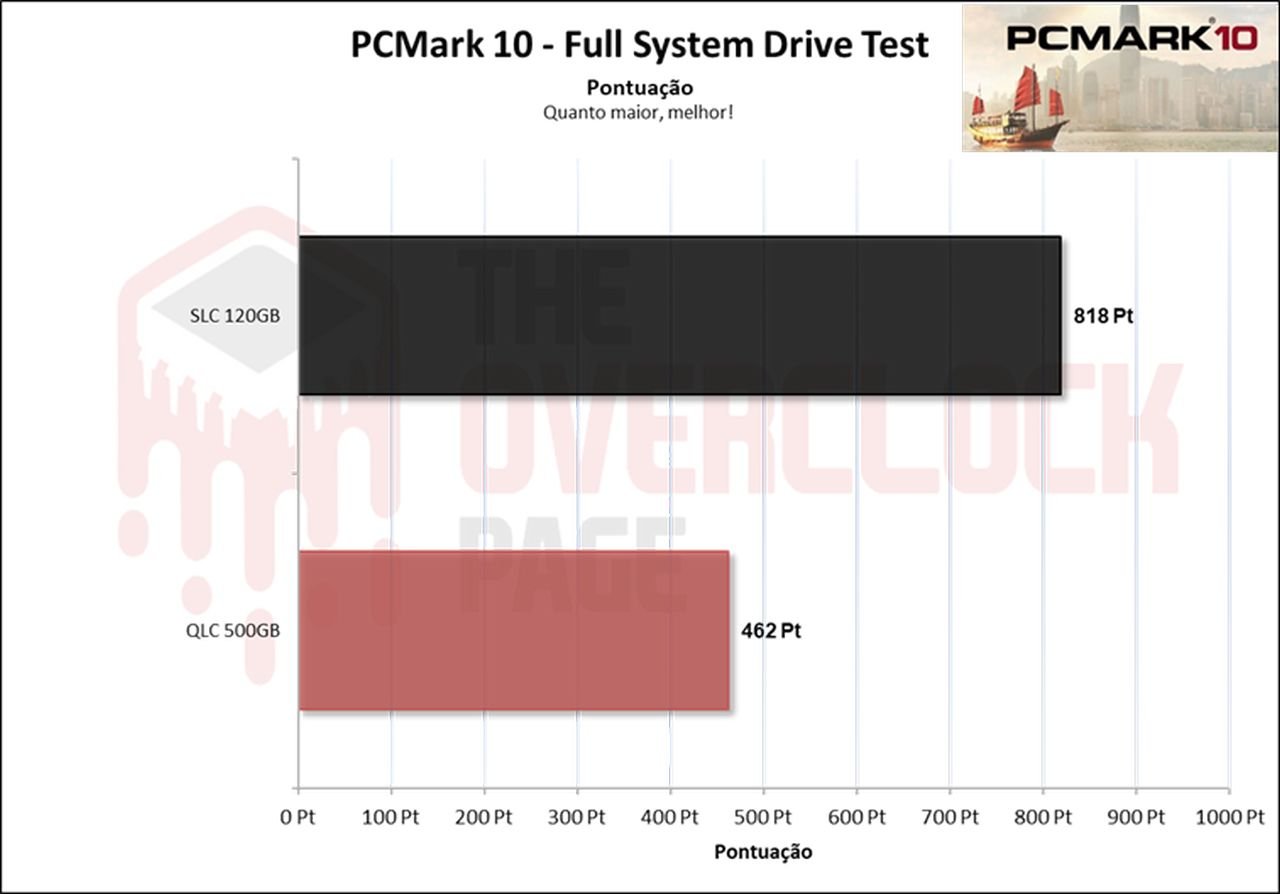
Neste cenário, que é um benchmark prático com foco um pouco maior em escrita do que o 3DMark, pois trata-se de um ambiente mais voltado a produtividade, aqui sim é possível notar a diferença prática no uso do dia a dia. A diferença foi gritante, quase o dobro do desempenho!
TESTE DE PROJETO – Adobe Premiere Pro 2021
A seguir, utilizamos o Adobe Premiere para medir o tempo médio de abertura de um projeto de cerca de 16.5GB com resolução 4K, 120Mbps de bitrate, cheio de efeitos até que estivesse pronto para edição. Ressaltando apenas que o SSD testado é sempre como drive secundário sem o sistema operacional instalado, pois isso poderia afetar o resultado, gerando inconsistências.
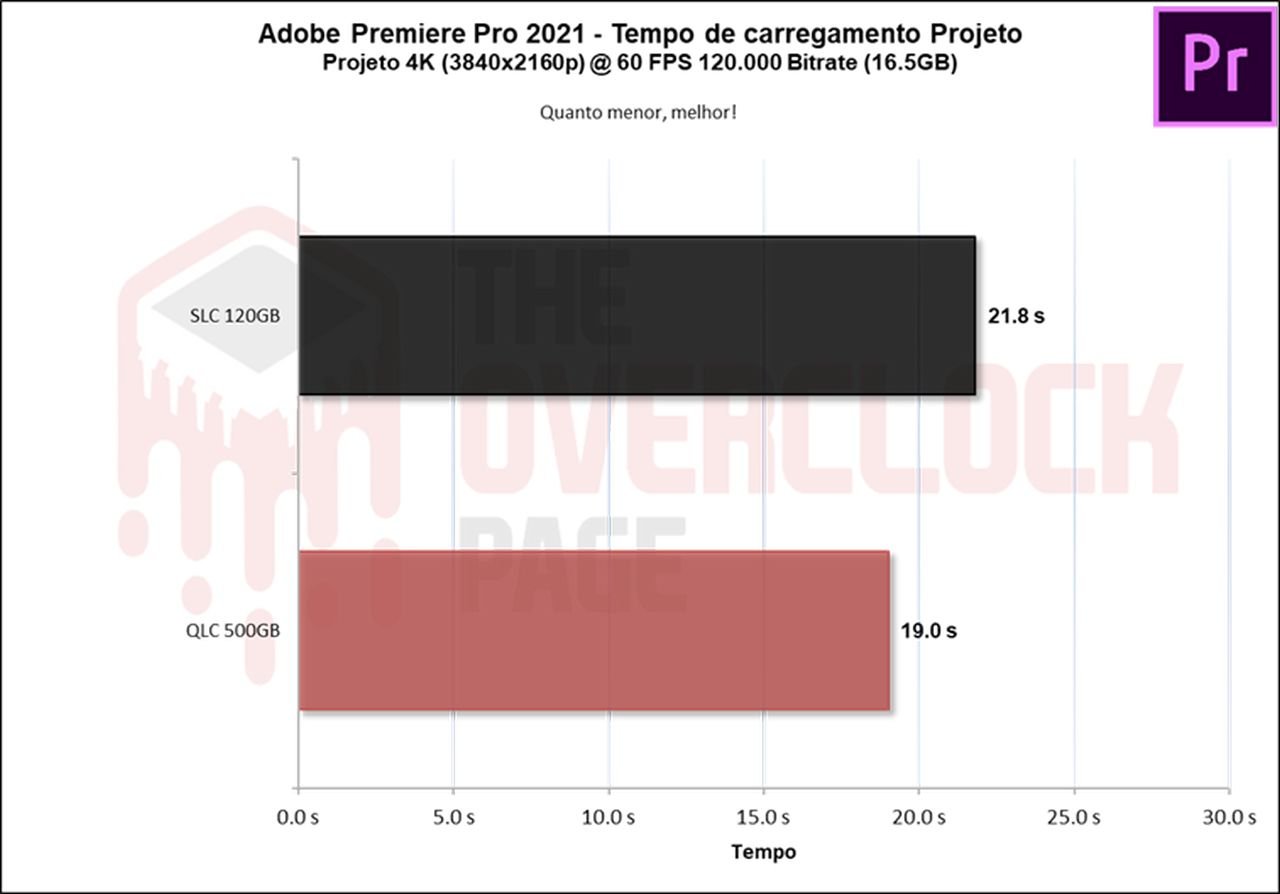
Já aqui vemos que como se trata de um cenário mais de leitura sequencial dos dados do projeto, a diferença foi quase nula.
TESTE DE TEMPO DE CARREGAMENTO DE GAMES E BOOT DO WINDOWS
Fizemos uma comparação entre o SSD com pSLC Cache e em pSLC Mode, utilizando o benchmark do Final Fantasy XIV.

O mesmo ocorre em carregamento de games, pois a limitação está na API do game, que difere do DirectStorage que diferente desta. Esta não é otimizada para sentirmos uma diferença grande.

O mesmo pode-se dizer do windows, que embora seja um sistema completamente novo, ele não consegue desfrutar de recursos como este que aplicamos no SSD.
TESTE DE VELOCIDADE SUSTENTADA | SLC CACHING
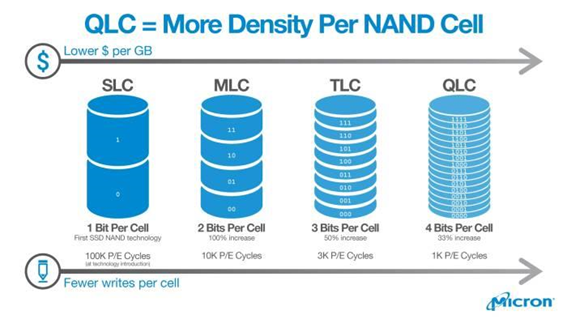
Boa parte de SSDs no mercado atualmente utiliza como base a tecnologia de SLC Caching, em que certo percentual de sua capacidade de armazenamento, seja ele MLC (2 bits p/ célula), TLC (3 bits p/ célula) ou QLC (4 bits p/ célula), é usado para armazenar apenas 1 bit por célula. No caso, é usada como um buffer de escrita e leitura, em que o controlador inicia a gravação e quando o Buffer se esgota ele escreve nas NAND Flash nativas (MLC / TLC / QLC).
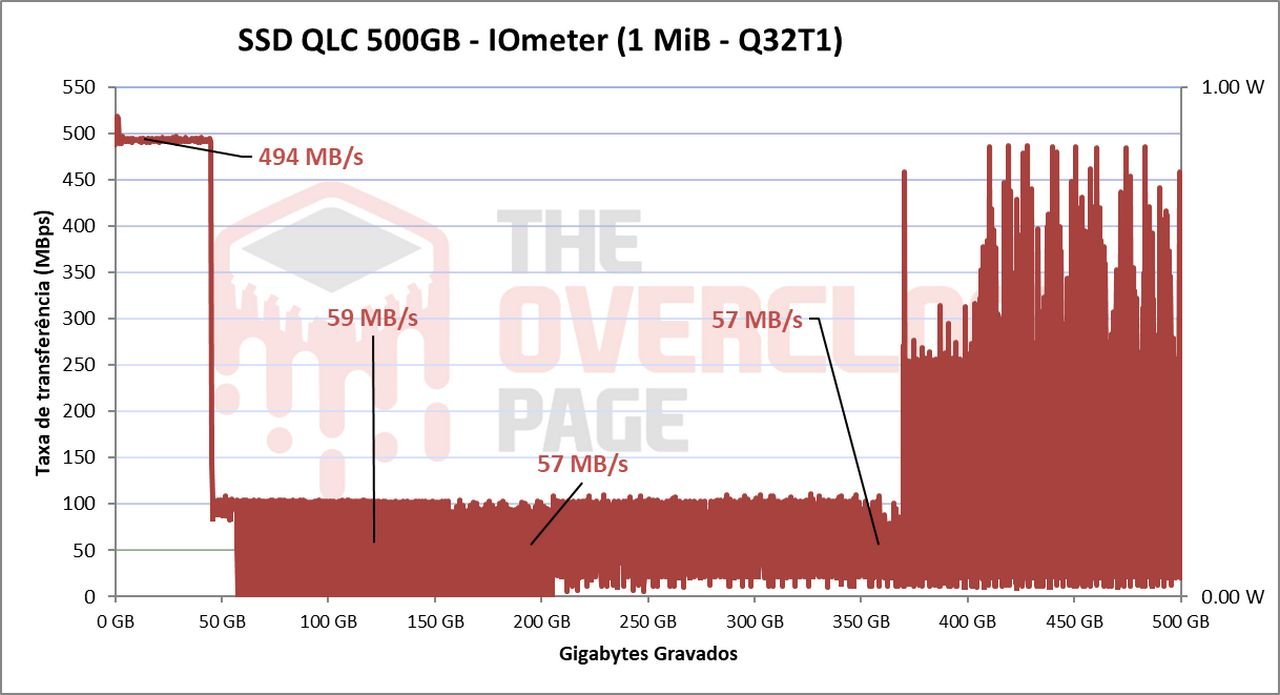
Através do IOmeter, podemos ter uma ideia do volume de SLC cache deste SSD, já que o fabricante muita vezes não informa este valor. Pelos testes que realizamos, foi possível constatar que ele possui um volume de pSLC Cache que aparenta ser dinâmico, pequeno, de cerca de 45GB, ele conseguiu manter velocidade média de ~ 493MB/s até o fim do buffer, o que foi uma velocidade boa considerando ser um SSD SATA.
Porém, após ter gravado 45GB, ele já começa a entrar no processo de folding, pois ele alocou toda sua capacidade para trabalhar como pSLC. Então agora sim vemos o verdadeiro “calcanhar de Aquíles” de SSDs QLC. Sua velocidade sustentada foi bem baixa, cerca de 50 MB/s em média.
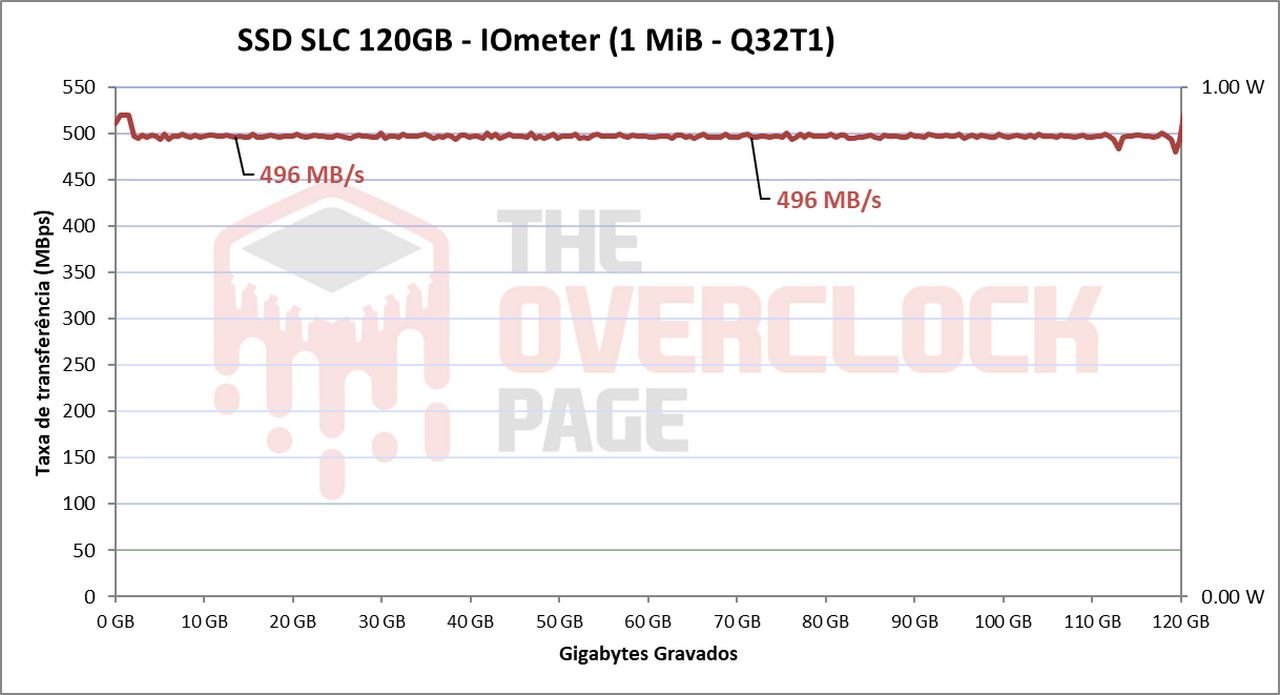
Agora quando transformamos este SSD em pSLC vemos que ele escreve em toda sua capaciade de 120GB à uma média de 498 MB/s. E para confirmarmos, gravamos até 500GB do SSD, e mesmo assim ele continuou regravando sua capacidade mais de 4 vezes à quase 500 MB/s.
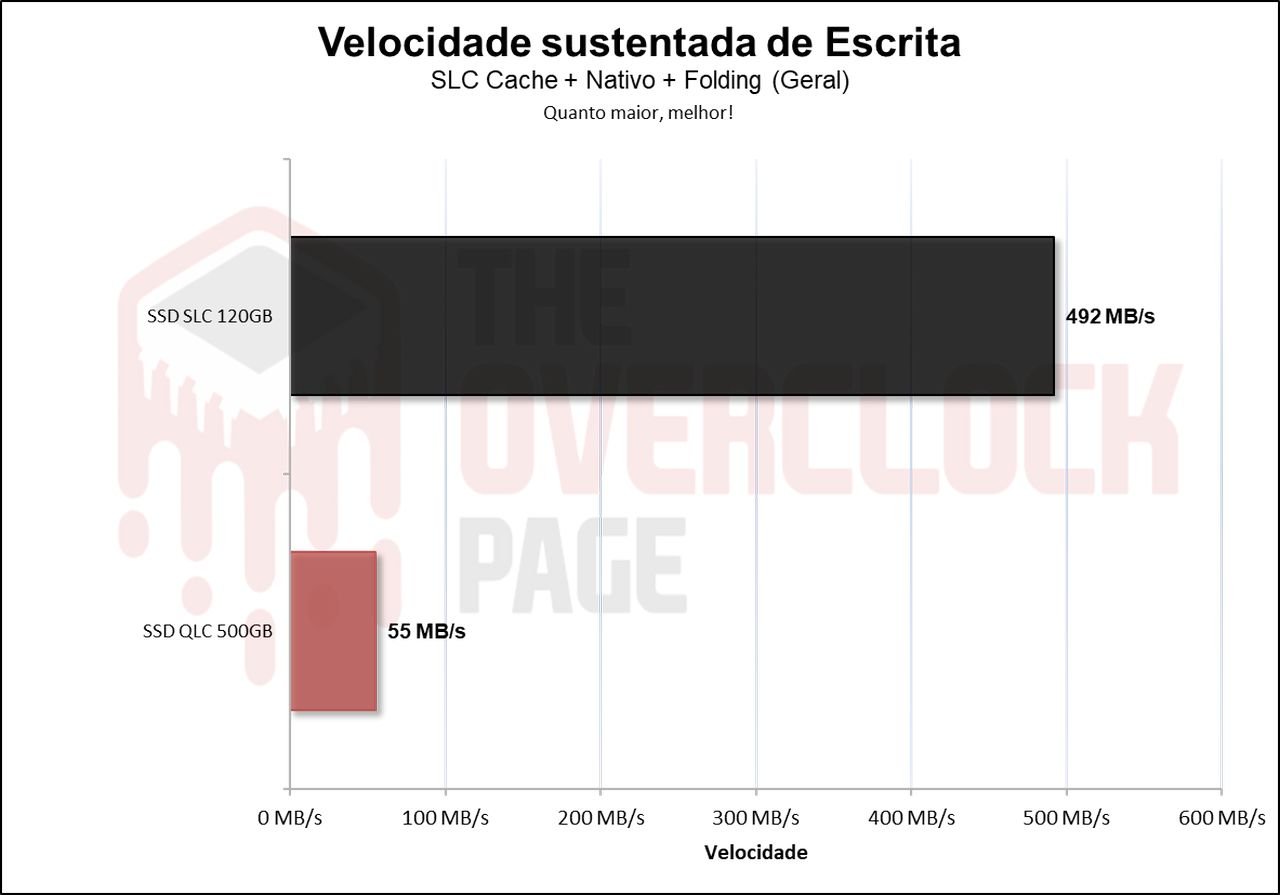
Como vemos no gráfico acima, realizamos uma média da velocidade de gravação do SSD, isso somando a velocidade dentro do pSLC Cache + Folding + Nativo. E levando isto em conta vemos que a diferença foi gritante, de quase 10x maior.
TESTE DE CÓPIA DE ARQUIVOS
Neste teste, foi feita a cópia dos arquivos ISOs e do CSGO de uma RAM Disk para o SSD para ver como ele se sai. Foram utilizadas a ISO do Windows 10 21H1 de 6.25GB (1 arquivo) juntos da Pasta de instalação do CSGO de 25.2GB.
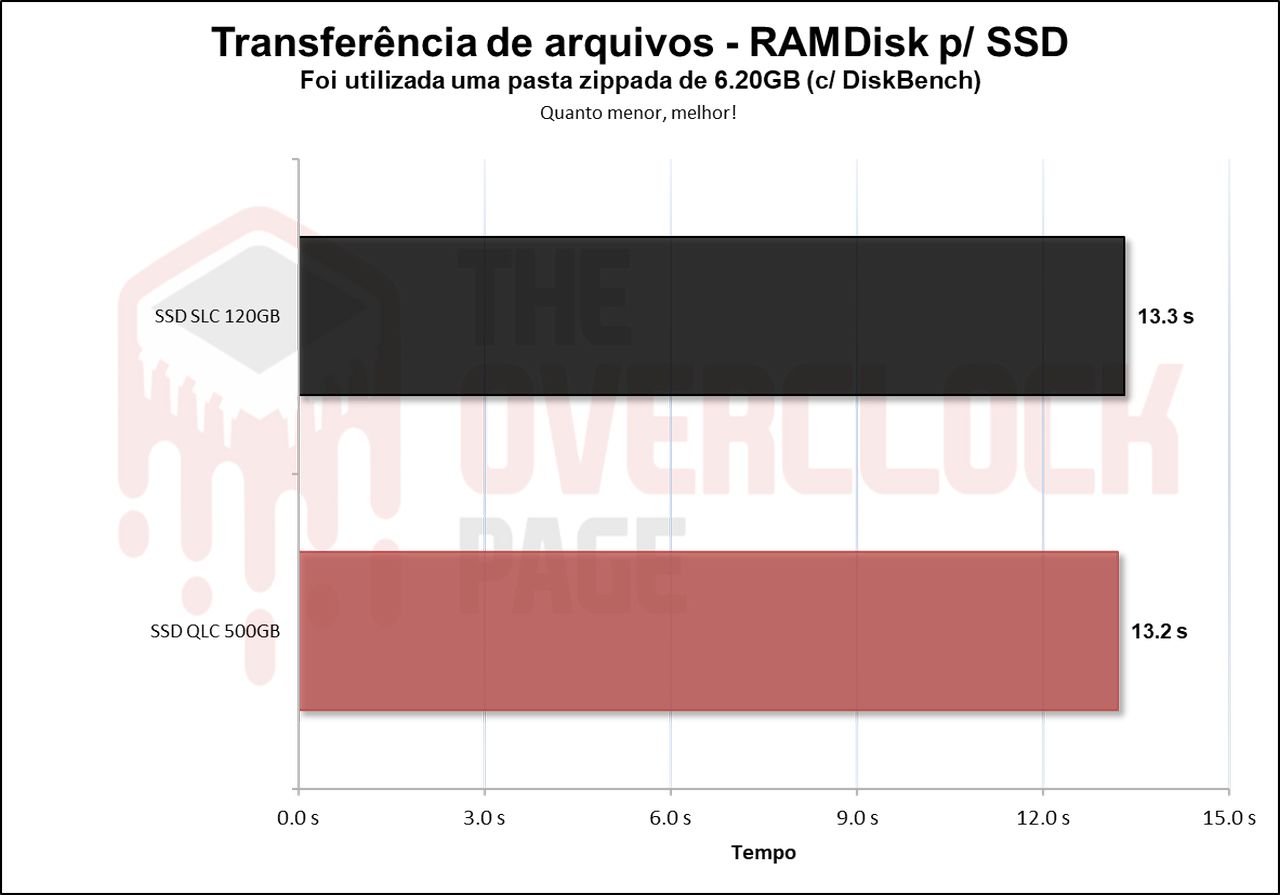
Em um teste mais realístico como este, vemos que não há diferença, pois o volume de SLC Cache do SSD de forma nativa é maior que o tamanho do arquivo testado.

E mesmo usando uma pasta bem maior ainda sim, é menor que o volume do SLC Cache do SSD, eu não testo com arquivos maiores pois uso uma RAM Disk e como uso “apenas 32GB” para ter uma RAMDisk maior, precisaria de mais memória RAM.
TESTE DE TEMPERATURA
Neste trecho da análise, observaremos a temperatura do SSD durante um teste de stress, onde o SSD recebe arquivos de forma contínua, para podermos saber se houve algum thermal throtling com seus componentes internos que pudessem gerar algum gargalo ou perda de performance.
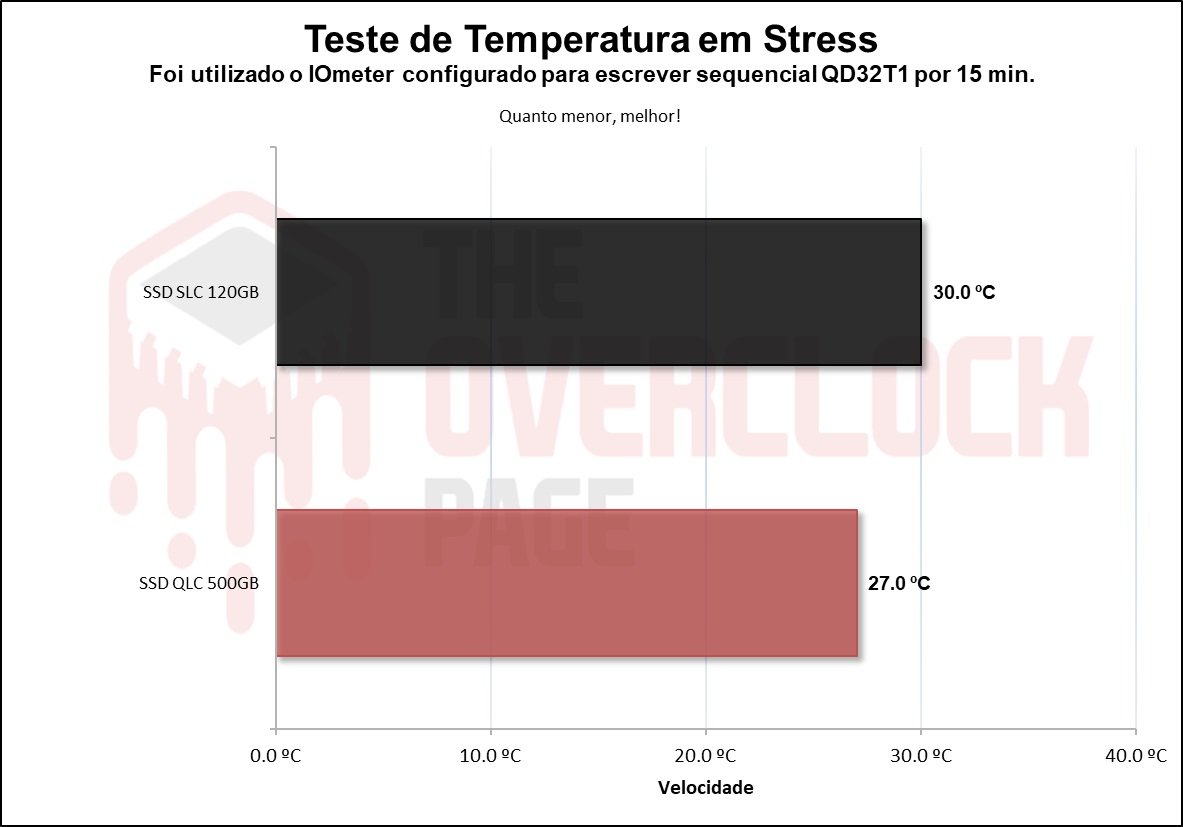
O SSD acaba nem se quer esquentando pois trata-se de um SSD com baixo consumo elétrico como veremos no decorrer da análise, e eu acredito que este sensor seja o sensor da NAND Flash.
CONSUMO ELÉTRICO E EFICIÊNCIA
SSDs da mesma forma que diversos outros componentes do nosso sistema tem um determinado consumo elétrico. Os mais eficientes conseguem realizar tarefas que foram requisitadas de forma rápida e com um consumo relativamente baixo, para que assim consiga transitar novamente para seus power states em idle aonde tende a ter um consumo menor.
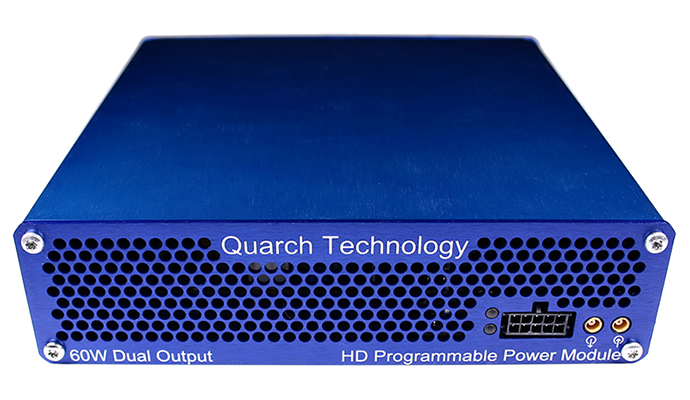
Neste trecho da análise utilizaremos o Quarch Programmable Power Module que a Quarch Solutions nos enviou (foto acima) para realizar estes testes e verificar o quão eficiente o SSD é. Nesta metodologia serão realizados 3 testes: O consumo máximo que o SSD possui, uma média em cenários práticos e casuais e em idle.
Este conjunto de teste, especialmente o de eficiência e em idle são importantes principalmente para usuários que pretendem utilizar drives em laptops, pois SSDs ficam a esmagadora maioria do tempo em power states de baixo consumo (Idle), portanto, isso ajuda e muito a economizar bateria.
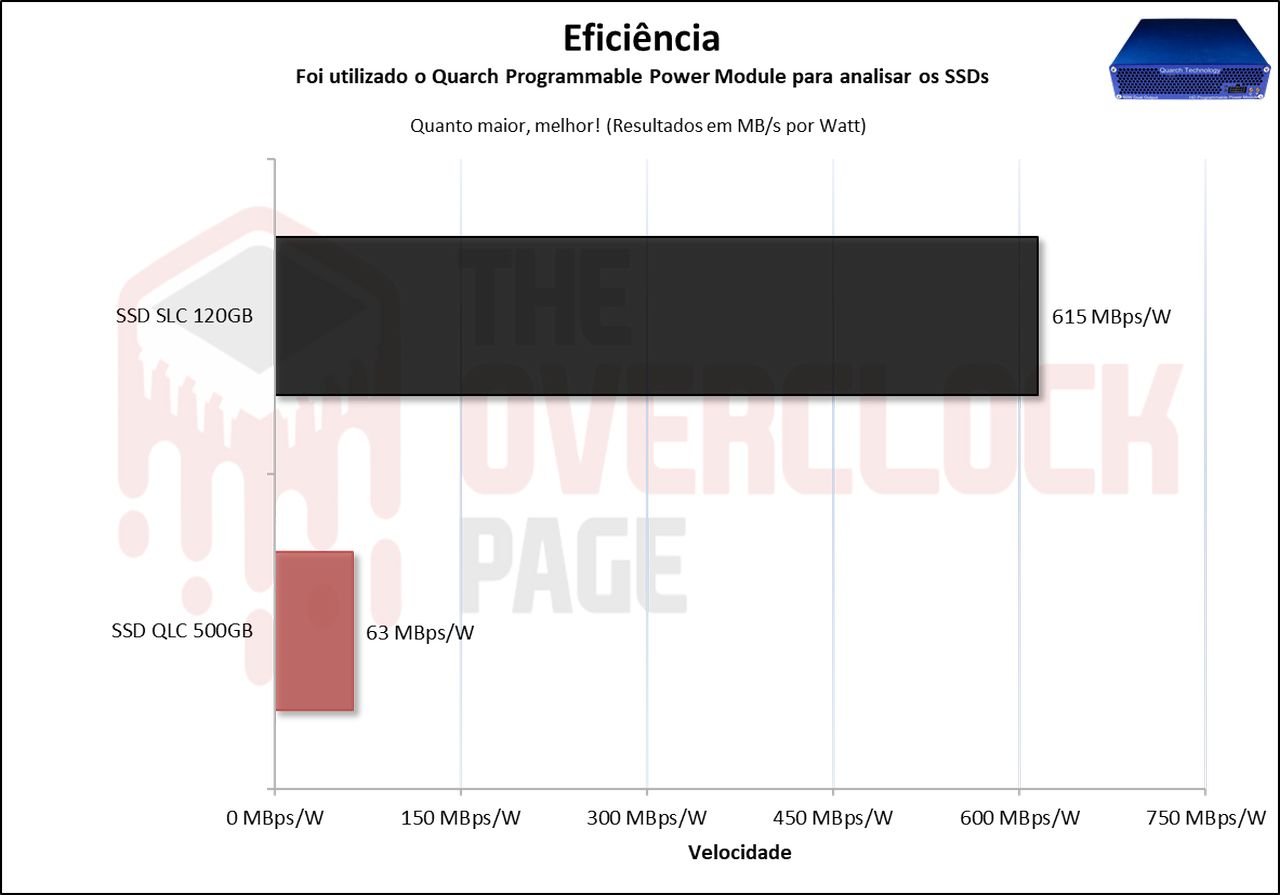
Vemos que graças a esta modificação, sua eficiência aumentou drásticamente. Isso ocorreu pois, embora a diferença de consumo não tenha sido tão grande como veremos a seguir, a velocidade em MB/s foi absurdamente grande. O que devido ao benchmark de mais de 200GB fez com que ultrassasse muito o cache de 45GB do SSD. E devido a isso ele passou boa parte do teste a uma velocidade super baixa de menos de 55 MB/s o que ocasionou essa baixa eficiência. Já no modo pSLC, foi escrito duas vezes suas capacidade a um consumo elétrico ainda menor que no modo QLC e sua largura de banda não caiu em nenhuma ocasião. O que levou essa diferença gigantesca de consumo.
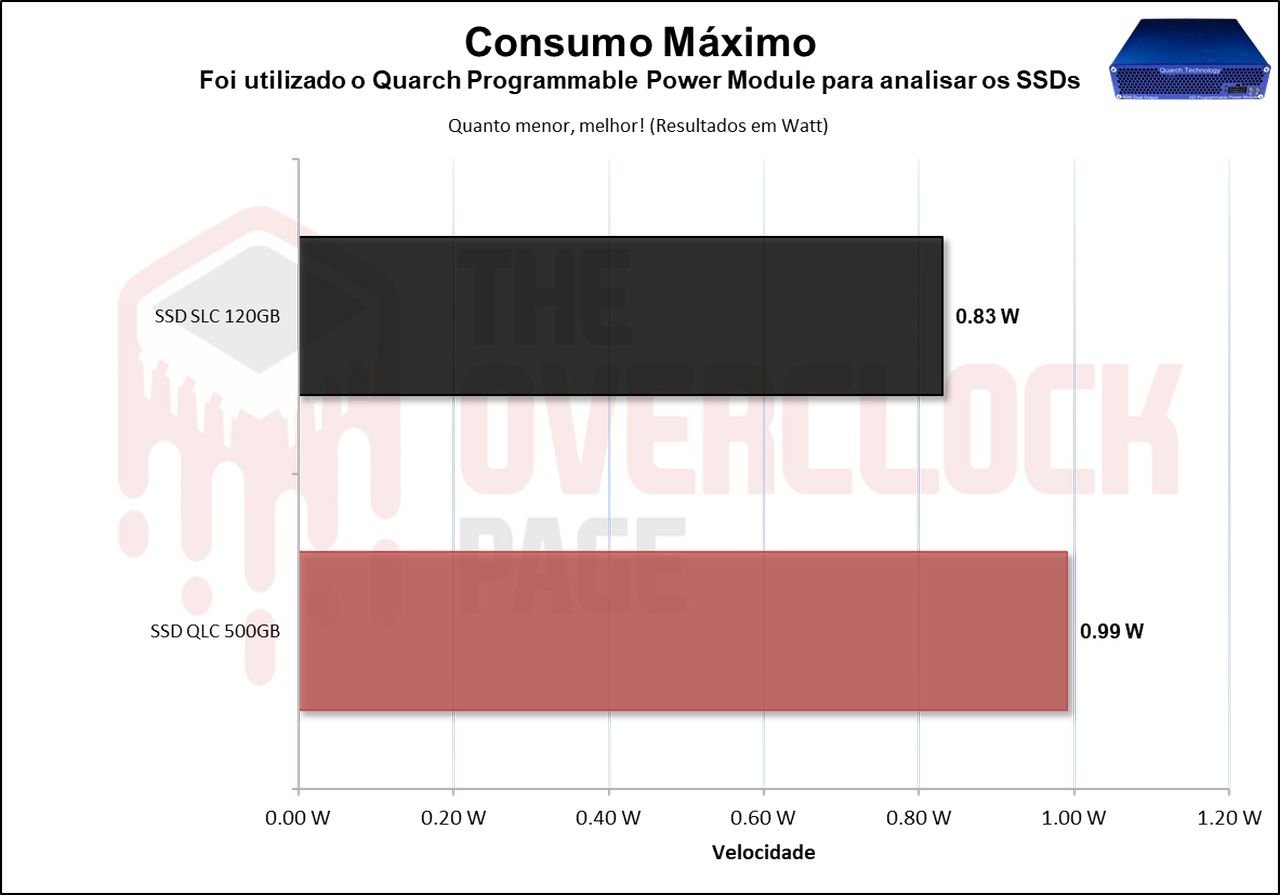
Embora este SSD por natureza já possua um consumo baixo. Vemos que há sim uma diminuição ao transforma-lo em pSLC. Isso ocorre pois como as NANDs SLC tem apenas 2 níveis lógicos, a Threashold Voltage, tensão necessária para fazer com que os elétrons fluam no canal do gate de cada célula, é menor pois são menos níveis necessários para gerar ou o nível binário 1 ou 2. Já o QLC, são 16 níveis lógicos o que requer uma threashold voltage maior. O que explica essa redução.
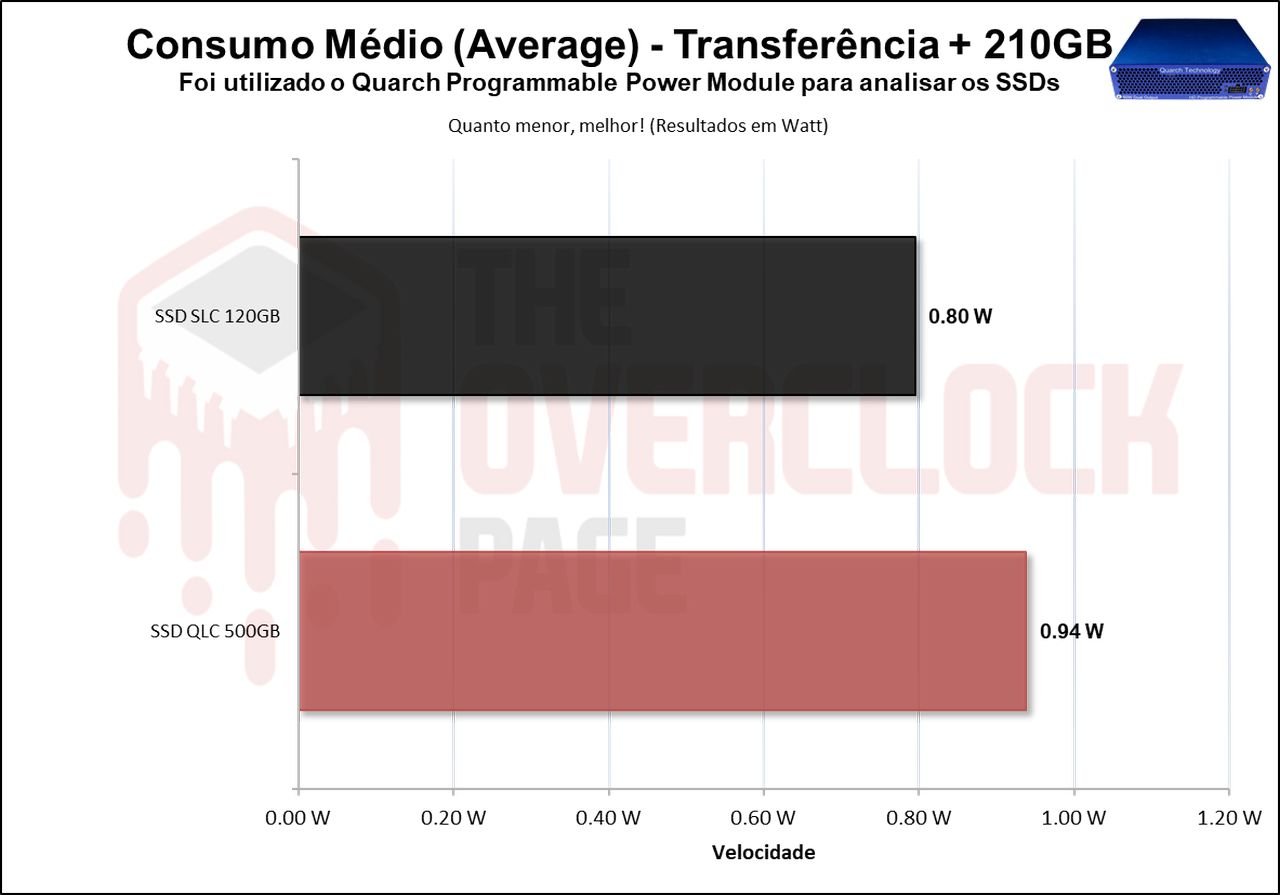
Novamente vemos isso na média de ambos os SSDs.
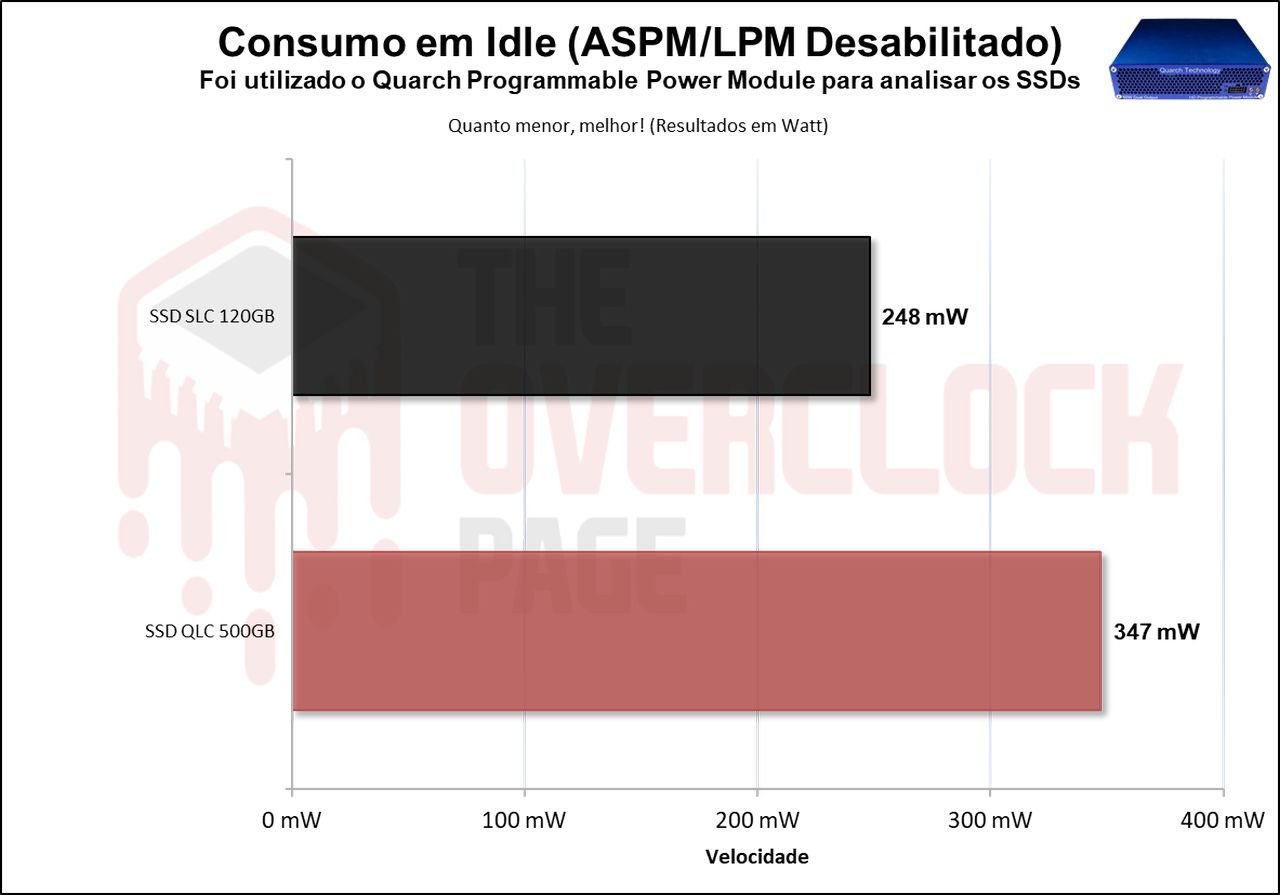
Por último e mais importante, teste em Idle, sendo o cenário em que a esmagadora maioria dos SSDs se encontram no uso do dia a dia ou cotidiano. Vemos aqui que ele ainda teve um consumo ainda menor em Idle. Outro ponto positivo.
O que podemos levar em conclusão com isso?
Obviamente, novamente, solicito o cuidado com esse procedimento que pode sim dar errado se não souber como fazer. Mas vemos que as diferenças em alguns cenários são expressivas enquanto em outras é mais sútil. Mas agora na sua durabilidade, a diferença é imensa!
Bom é isso por hoje pessoal, espero que tenham gostado!


Essa técnica deveria vir de fábrica, resta saber se fica bom sempre e sem bugs ou perdas de dados.
se for feito de forma correta a chance de problemas é baixa
Extremamente interessante, para fins didáticos! Pode até ser útil para quem vai ter um uso com escritas constantes (disco de cache pra compilação, etc) e não precisa de muito espaço. Sai mais barato que procurar um SSD “Pro” MLC